
یکی از رایج ترین و محبوب ترین روش های تولید محتوای تصویری و طراحی پست اینستاگرام با گوشی ، ساخت پست اینستاگرام با متن نگار است. در این مقاله به آموزش کامل ساخت و طراحی کاور، پستها و استوری اینستاگرام با متن نگار ، به صورت ویدئویی و تصویری می پردازیم. در این آموزش از قالب تصویری اینستاگرام استفاده می شود.
متن نگار چیست؟
متن نگار یک اپلیکیشن تولید محتوای تصویری یا عکس نوشته است که به طور ویژه مورد استفاده ادمین های اینستاگرام قرار گرفته و همچنان با ارائه آپدیت های جدید، امکانات جدید تری نیز به آن اضافه می شود.
از جمله مزایای این اپلیکیشن می توان به محیط فارسی اپلیکیشن، فونت های فارسی مناسب، امکان ساخت محتوای تصویری در انواع سایز ها و همچنین استفاده بسیار آسان و راحت آن اشاره کرد.

ساخت پست و استوری با استفاده از قالب تصویری اینستاگرام (png.)
یکی از انواع قالب های اینستاگرام، قالب های تصویری می باشند. از این قالب ها می توان در انواع نرم افزار ها و یا اپلیکیشن ها استفاده کرد.
قالب های تصویری، تصاویر با کیفیتی با پسوند png. می باشند و در شکل و انواع گوناگون وجود دارند. بعضی از آن ها به صورت شفاف بوده و برخی نیز کاملا پر و یکدست هستند.
با اضافه کردن متن، اشکال، آیکن ها و لوگو و غیره بر روی این قالب های png، می توانید محتوای تصویری دلخواهتان را بسازید.
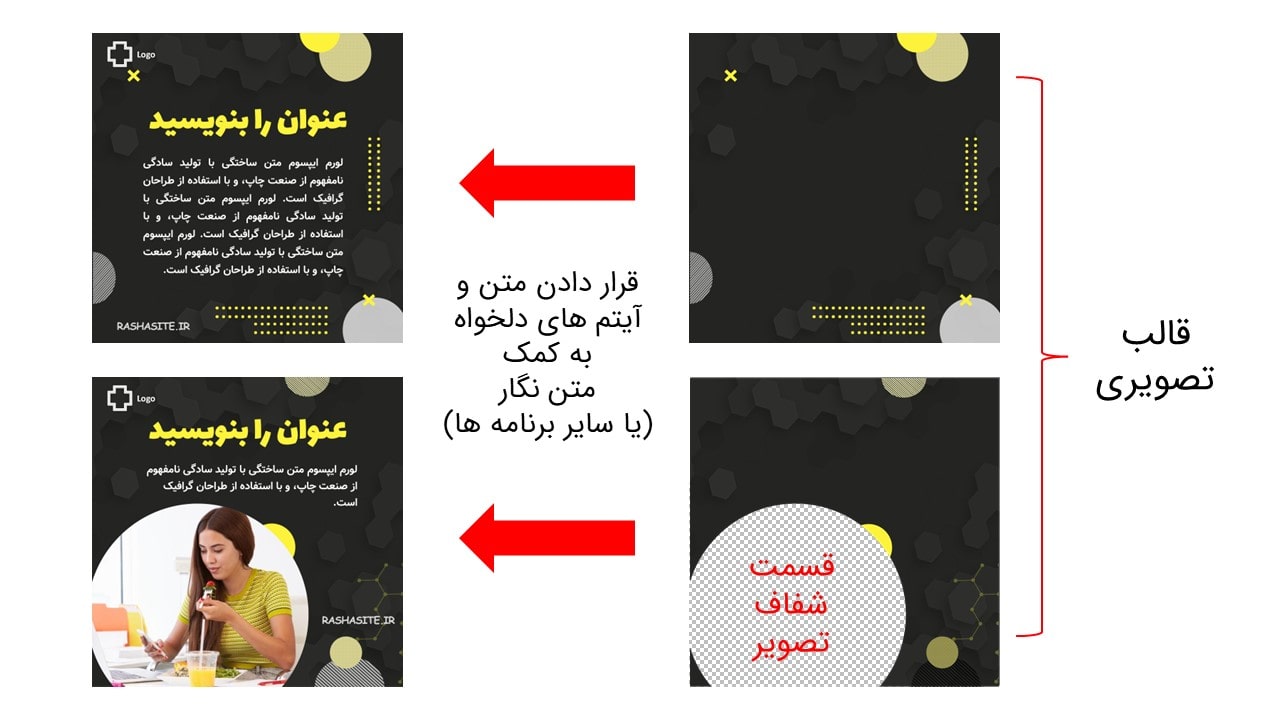
مدتی است که این نوع قالب، به دلیل کاربرد فراوان و استفاده بسیار آسان آن، به یکی از محبوب ترین انواع قالب ها در بین تولید کنندگان محتوا و ادمین های اینستاگرام تبدیل شده است.
به همین دلیل در آپدیت جدید مجموعه قالب اینستاگرام راشاسایت نیز، علاوه بر قالب های پاورپویت، قالب های تصویری png اضافه شده است. شما می توانید با دانلود این قالب های تصویری پست و استوری اینستاگرام، و مطابق با آموزش هایی که در ادامه قرار داده شده است، به راحتی و فقط با گوشی همراهتان، به تولید محتوای حرفه ای برای پیج تان بپردازید.
آموزش ویدئویی ساخت پست و استوری اینستاگرام با متن نگار
در این ویدئو، به علامت “دست” که در هر مرحله دکمه انتخابی را نمایش می دهد دقت کنید.
آموزش تصویری ساخت پست اینستاگرام با متن نگار
در این مرحله به آموزش تصویری طراحی پست اینستاگرام با گوشی با استفاده از اپلیکیشن متن نگار می پردازیم. توجه کنید که مراحل استوری اینستاگرام با متن نگار نیز به همین صورت می باشد. با این تفاوت که در مرحله تعیین سایز، باید سایز را مطابق با اندازه استوری های اینستاگرام انتخاب کنید که در ادامه توضیح داده می شود.
برای شروع ابتدا لازم است متن نگار را دانلود و نصب نمایید. می توانید از این لینک استفاده نمایید: دانلود متن نگار برای اندروید
پس از دانلود و نصب برنامه، آن را باز کرده و مطابق با توضیحات و تصاویر زیر عمل کنید. اعداد داخل تصاویر، مطابق با شماره توضیحات متنی می باشد.
- ابتدا مانند تصویر زیر بر روی دکمه “متن نگاری جدید” کلیک کنید.
- در مرحله بعد صفحه اصلی که باید بر روی آن کار کنید باز می شود. برای تعیین سایز ابتدا بر روی دکمه “پس زمینه” در پایین صفحه کلیک کنید.
- سپس مطابق تصویر، بر روی “اندازه قاب” کلیک نمایید.
- در صورتی که می خواهید پست اینستاگرام بسازید، ابعاد را بر روی 1.1 گذاشته یا برای اطمینان از کیفیت بالا خودتان اعداد 1080 را در هردو کادر طول و عرض وارد کنید. اما در صورتی که می خواهید استوری اینستاگرام بسازید، اعداد 1080 برای عرض و 1920 را برای طول وارد کنید.

همانطور که می بینید، یک کادر مربعی (برای پست) ایجاد شد. می توانید آن را بزرگ کنید تا کل عرض صفحه را بپوشاند ( مانند تصویر زیر).
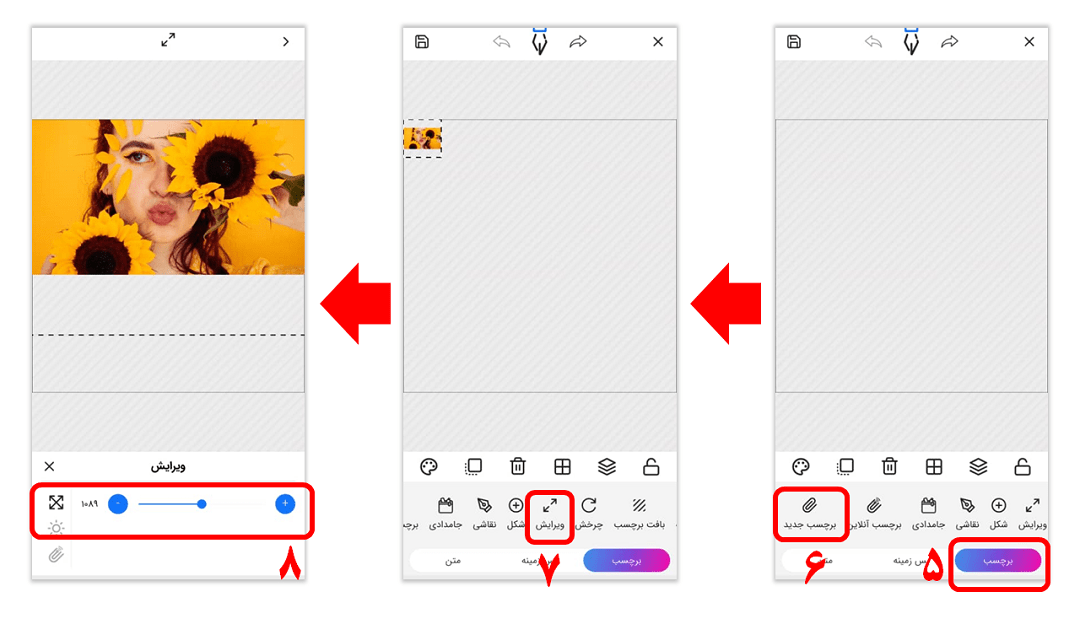
5. بر روی دکمه “برچسب” در پایین صفحه کلیک کنید.
6. سپس بر روی “برچسب جدید” بزنید. سپس از گزینه های نمایش داده شده می توانید گزینه “گالری” را انتخاب کنید تا از گالری گوشی تان، تصویر مناسب مد نظرتان را قرار دهید.
7. بعد از انتخاب تصویر و قرار گرفتن آن در کادر مربعی، با کلیک بر روی “ویرایش” می توانید سایز و اندازه آن را تغییر دهید (8).
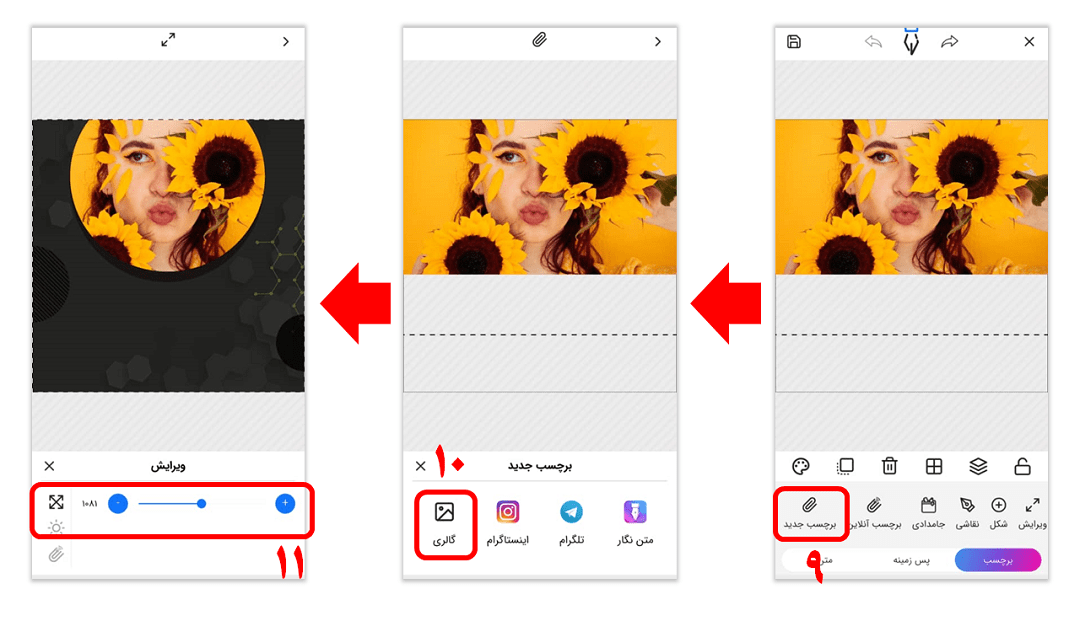
9. سپس دوباره بر روی “برچسب جدید” کلیک کرده تا تصویر قالب شفاف دلخواهتان را بر روی عکس قرار دهید.
10. مانند قبل، بر روی “گالری” کلیک کنید و قالب تصویری یا همان تصویر شفاف مورد نظرتان را قرار دهید. می توانید برای این کار از قالب های تصویری خام راشاسایت استفاده نمایید. در تصویر زیر نیز (سمت چپ) از قالب تصویر شفاف پست اینستاگرام راشاسایت استفاده شده است.
11. سپس با کلیک بر روی “ویرایش” سایز را تغییر دهید تا به عرض و طول کادر مربعی کشیده شود.
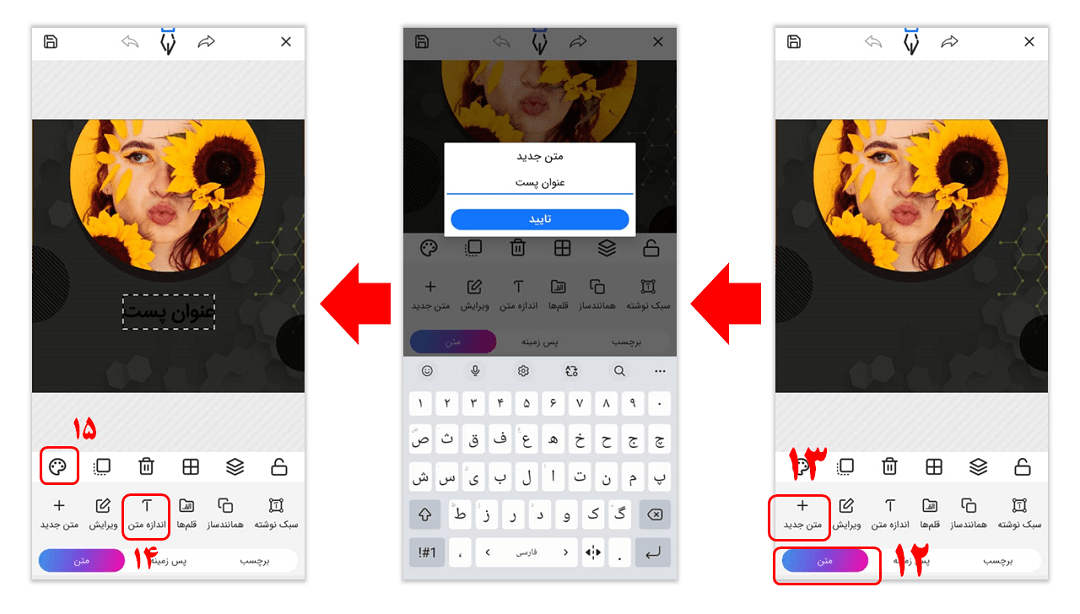
12. برای اضافه کردن متن، بر روی “متن” در پایین صفحه کلیک کنید.
13. سپس “متن جدید” را بزنید و شروع به نوشتن متن دلخواهتان کنید. شما می توانید به تعداد دلخواه این کار را انجام دهید و چندین متن و نوشته مختلف را بر روی قالب قرار دهید.
14. برای تغییر اندازه متن، از گزینه “اندازه متن” استفاده کنید.
15. برای تغییر رنگ هم بر روی گزینه نشان داده شده در تصویر سمت چپ (15) کلیک نمایید.
16. رنگ دلخواه را برای متن انتخاب کنید.
17. برای تغییر فونت نوشته ها می توانید از گزینه “قلم ها” استفاده کنید.
برای اضافه کردن هر آیتم دیگری می توانید از همین روش هایی که گفته شد به دفعات استفاده نمایید. برای مثال برای اضافه کردن لوگو، بر روی برچسب جدید کلیک کنید و از گالری گوشی تان، لوگو را بر روی قالب قرار دهید. سپس به تغییر سایز یا مکان آن بپردازید.
18. پس از اتمام کار، برای دخیره تصویر، مانند تصویر پایین سمت چپ، بر روی علامت save (18) کلیک کنید و سپس ذخیره در گالری را بزنید.

جمع بندی
در این مقاله آسان ترین روش ساخت و طراحی پست اینستاگرام با گوشی را به کمک اپلیکیشن matnnegar و با استفاده از قالب تصویری اینستاگرام آموزش دادیم. ابتدا توضیح کوتاهی درباره اپلیکیشن داده و سپس به سراغ آموزش ویدئویی و سپس تصویری ساخت پست و استوری اینستاگرام با متن نگار رفتیم.
امیدواریم این مقاله برای شما شما عزیزان مفید واقع شده باشد. شما می توانید سوالات خودتان را در قسمت نظرات همین نوشته از ما بپرسید.



2 دیدگاه. ارسال دیدگاه جدید
میخوام زیر نویس مو بسازم برای پست انستام
برای متن پست میخام