
در این مقاله به سراغ آموزش افزودن و قرار دادن فونت در پاورپوینت می رویم و روش ذخیره فونت در پاورپوینت برای جلوگیری از به هم ریختن فونت ها در پاورپوینت در سیستم ها و کامپیوتر های مختلف را توضیح می دهیم.
در ابتدا اشاره ای می کنیم به فونت های استاندارد جهت استفاده در پاورپوینت به همراه ذکر چند نمونه. سپس به نحوه دانلود و نصب فونت ها در پاورپوینت و save یا embed کردن آن ها در فایل های نهایی می پردازیم. یعنی همان اقدامات و تنظیماتی که شما باید انجام دهید تا فایل پاورپوینت شما در کامپیوتر های دیگر دچار تغییر و به هم ریختگی در فونت ها و نوشته ها نشود.
استفاده از فونت های استاندارد
همانطور که می دانید، یکی از مهم ترین قواعد ساخت یک پاورپوینت حرفه ای، استفاده از فونت های استاندارد و مناسب می باشد. فونت ها باید در عین زیبایی، کاملا خوانا بوده و مناسب برای ارائه در محیط های مختلف باشند.
فونت های گروه B مناسب ترین، رایج ترین و استاندارد ترین فونت های فارسی و Times New Roman و calibri نیز از مناسب ترین فونت های انگلیسی برای استفاده در word و powerpoint می باشند.
برای مثال برای متن ها می توان از فونت های B Nazanin، B Mitra، B Zar و یا هر فونت غیر فانتری و خوانایی مانند این دو، استفاده نمود. برای تیتر ها نیز معمولا از فونت B Titr استفاده می شود.
نحوه اضافه کردن و قرار دادن فونت در پاورپوینت
دانلود
برای دانلود فونت فارسی مناسب ویندوز می توانید در گوگل سرچ کرده و یا از این لینک استفاده کنید که شامل فونت های گروه B نیز می باشد: دانلود فونت فارسی برای پاورپوینت
نصب
پس از دانلود فونت های مناسب از هر سایتی، اگر فایل دانلود شده به صورت zip یا rar بود لازم است ابتدا، آن ها را با استفاده از winrar از حالت zip خارج نمایید. به این صورت که بر روی فایل زیپ کلیک راست کرده و Extract here را بزنید.
سپس برای اینکه بتوانید از این فونت ها در نرم افزار پاورپوینت و هر نرم افزار دیگری در سیستم تان استفاده نمایید، می توانید از یکی از این دو روش فونت ها را داخل سیستم نصب کنید:
روش اول: فونت ها را در مسیر C:\Windows\Fonts کپی کنید.
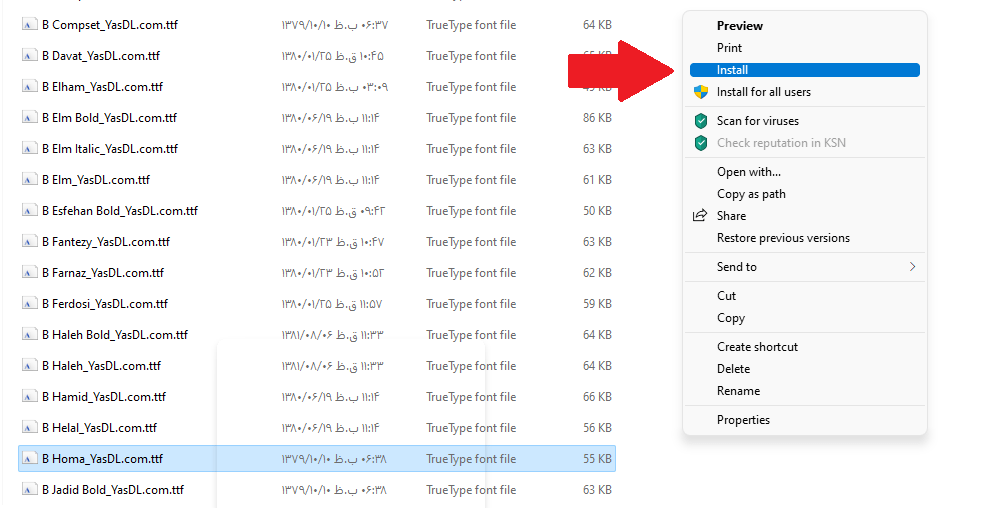
روش دوم: بر روی فایل های نصبی فونت (فایل های با پسوند ttf یا otf) کلیک راست کرده و مطابق با تصویر زیر بر روی instal کلیک کنید.
بعد از نصب فونت ها با این دو روش، در تمام نرم افزارها از جمله word، excel و غیره به صورت خودکار اضافه خواهند شد.
حال در صورتی که نرم افزار پاورپوینت باز بوده است، لازم است آن را ببندید و مجدداً باز نمایید. این بار مشاهده می کنید که از این فونت های اضافه شده می توانید به سادگی درون پاورپوینت استفاده نمایید.
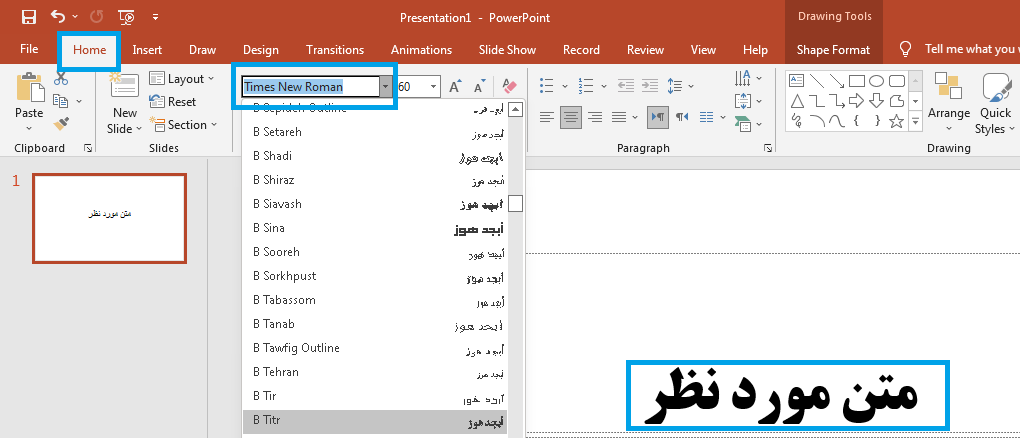
توجه: در صورتی که بعد از انجام این مراحل و نصب و قرار دادن فونت در پاورپوینت، باز هم فونت های مورد نظر در قسمت fonts پاورپوینت موجود و قابل استفاده نبود، یکبار سیستم خود را restart (ریستارت) نمایید.
ذخیره فونت در پاورپوینت (embed) برای جلوگیری از به هم ریختن فونت ها
حتما تا به حال پیش آمده است که پاورپوینتی را با فونت های دلخواهتان طراحی کرده و save کرده اید. اما پس از ارسال برای دیگران یا نمایش در سیستم های مختلف، با به هم ریختگی فونت ها و لی اوت و ساختار آن مواجه شده اید.
برای رفع این مشکل و جلوگیری از به هم ریختن فونت ها در پاورپوینت، لازم است تا آن ها را درون فایل نهایی تان ذخیره یا همان embed نمایید.
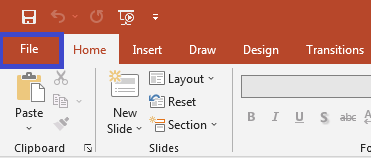
برای این کار مانند زیر، از زبانه file بر روی options کلیک نمایید.

سپس از صفحه باز شده، ماند تصویر زیر بر روی زبانه ی save در سمت چپ صفحه کلیک کنید. در پایین صفحه یک چک باکس به نام Embed Fonts In The File وجود دارد. تیک آن را بزنید تا دو گزینه دیگر که در زیر آن قرار دارد فعال شود.
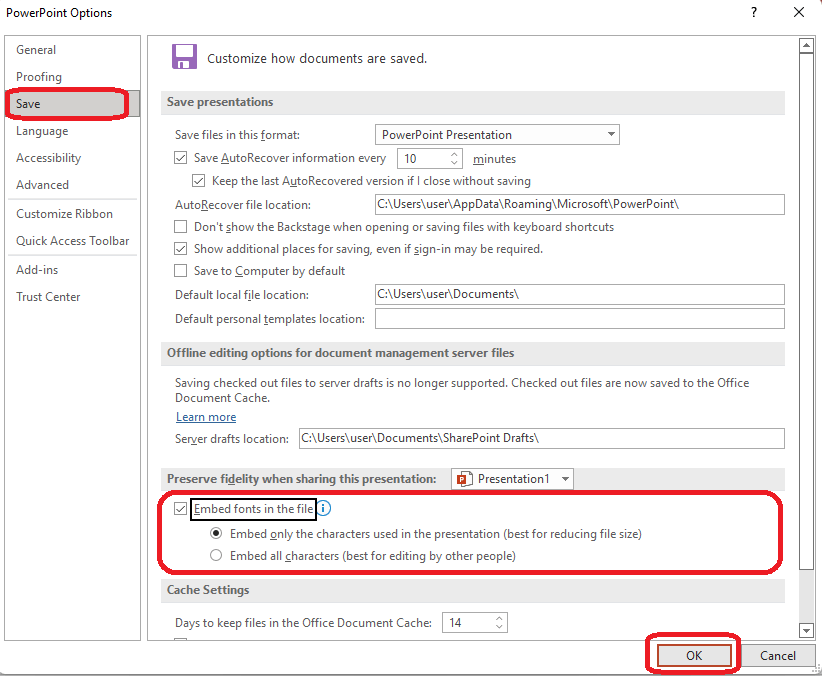
- اگر گزینه ی اول یعنی embed only characters used in presentation رابزنید، تنها فونت ها و کاراکتر هایی که استفاده کردید داخل فایل ذخیره و امبد خواهد شد.
- اگر گزینه دوم یعنی embed all characters را بزنید، تمامی فونت ها و کارکتر ها داخل فایل نهایی شما ذخیره خواهند شد.
بسته به نیاز و صلاحدید خودتان، یکی از این دو گزینه را انتخاب نمایید و سپس بر روی ok کلیک کنید.
در آخر یکبار دیگر فایل نهایی را save کنید. حال می توانید این فایل را در کامپیوتر های دیگر بدون تغییر یا به هم ریختگی فونت ها مشاهده نمایید.
جمع بندی
به علت اهمیت بسیار بالای فونت در پاورپوینت، در این مقاله به این موضوع پرداختیم. ابتدا کمی درباره فونت های استاندارد فارسی و انگلیسی در پاورپوینت صحبت کردیم. سپس به نحوه ی دانلود و نصب و قرار دادن فونت در پاورپوینت اشاره کردیم. در پایان نیز آموزش ذخیره فونت در پاورپوینت را برای رفع مشکل به هم ریختن فونت ها در پاورپوینت دادیم.
امیدواریم که این آموزش برای شما عزیزان مفید واقع شده باشد.


3 دیدگاه. ارسال دیدگاه جدید
مفید بود ممنون
متشکر از همراهی و دیدگاه شما
مختصر و مفید 👌