
مقالات مشابه
حل کامل مشکل فونت در پاورپوینت
اگر تا به حال فایل پاورپوینت خود را روی یک سیستم دیگر باز کردهاید و با فونتهای بههمریخته، ناخوانا یا کاملاً تغییر کرده مواجه شدهاید، تنها نیستید. همچنین ممکن است فایلی را از شخص دیگری دریافت کنید که نوشته های آن قابل خواندن نباشند یا با فونت عجیبی نمایش داده شده باشند. مشکل فونت در پاورپوینت یکی از رایجترین مشکلات کاربران است که ۹۰٪ مواقع فقط با یک تنظیم ساده قابل حل است، اما بیشتر کاربران از آن بیخبرند.
در این راهنمای جامع، نهتنها تمام علتهای اصلی این مشکل را بررسی میکنیم، بلکه دقیقاً یاد میگیرید در هر سناریو چه راهحلی باید انتخاب کنید.
چرا فونت پاورپوینت بههم میریزد؟ (ریشهیابی دقیق مشکل)
قبل از هر راهحلی، باید بدانید مشکل از کجاست. در غیر این صورت، فقط وقت خود را تلف میکنید.
1. نصب نبودن فونت در سیستم مقصد + عدم Embed بودن فونت در فایل
رایجترین دلیل این است که فونتی که در فایل پاورپوینت استفاده شده، روی سیستم مقصد نصب نشده است. در این حالت و در صورت embed نبودن فونت در فایل، پاورپوینت بهصورت خودکار فونت را با یک فونت پیشفرض جایگزین میکند.
2. ناسازگاری فونتها (خصوصاً فونتهای فارسی)
متاسفانه بسیاری از فونتهای فارسی یا سفارشی، استاندارد کامل ندارند و در نسخههای مختلف پاورپوینت یا سیستمعاملها درست نمایش داده نمیشوند.
عدم نمایش درست فونت فارسی در پاورپوینت و ورد می تواند به علت زبان سیستم یا برخی تنظیمات آن نیز باشد.
3. تفاوت نسخه پاورپوینت
فایل ساختهشده در نسخههای جدیدتر ممکن است در نسخههای خیلی قدیمی بهدرستی نمایش داده نشود. پس بهتر است چه برای ساخت پاورپوینت و چه برای باز کردن آن، از نسخه های جدیدتر پاورپوینت استفاده نمایید.
4. مشکل فونت پاورپوینت در موبایل (اندروید و iOS)
احتمالا برای شما هم پیش آمده که فونت های یک فایل در سیستم ویندوز کاملا صحیح نمایش داده می شوند، اما در موبایل به شکلی به هم ریخته و حتی با کاراکترهای عجیب نشان داده می شود. این به علت عدم استفاده از برنامه مناسب است.
ما در این مقاله برنامه های مناسب برای گوشی در اندروید و ios را معرفی کردیم و نحوه کار با آن را آموزش دادیم: برنامه مناسب برای باز کردن پاورپوینت با گوشی

روشهای قطعی رفع مشکل فونت در پاورپوینت
روش اول: Embed کردن فونت در پاورپوینت (مهمترین راهحل)
این روش استانداردترین و ضروری ترین راه است که باید حتما تحت هر شرایطی انجام شود. پس اگر می خواهید فایل پاورپوینتی را برای شخص دیگری ارسال کنید یا در سیستم دیگری از آن استفاده کنید، باید حتما این کار را انجام دهید.
برای مثال در تمام قالب های آماده پاورپوینت راشاسایت، برای جلوگیری از به هم ریختگی فونت در سیستم کاربران، فونت ها Embed شده اند.
مراحل:
- وارد منوی File شوید
- روی Options کلیک کنید
- به بخش Save بروید
- گزینه Embed fonts in the file را فعال کنید
نتیجه: فونت همراه فایل ذخیره میشود و در هر سیستمی بدون مشکل نمایش داده خواهد شد.

برای توضیحات بیشتر و آموزش تصویری و مرحله به مرحله این مقاله را مطالعه فرمایید: آموزش ذخیره و Embed کردن فونت در پاورپوینت
توجه: ممکن است پس از امبد کردن فونت ، با هربار save کردن فایل با اخطار تصویر زیر روبه رو شوید. این اخطار هیچ خلل یا مشکلی را در فایل شما به وجود نمی آورد، اما به شرطی که بر روی ok کلیک کنید و صبر کنید تا فایل ذخیره شود.
درباره این اخطار و دلیل بروز آن بخوانید: اخطار فونت در هنگام سیو کردن فایل (font not available)

روش دوم: نصب فونت روی سیستم مقصد
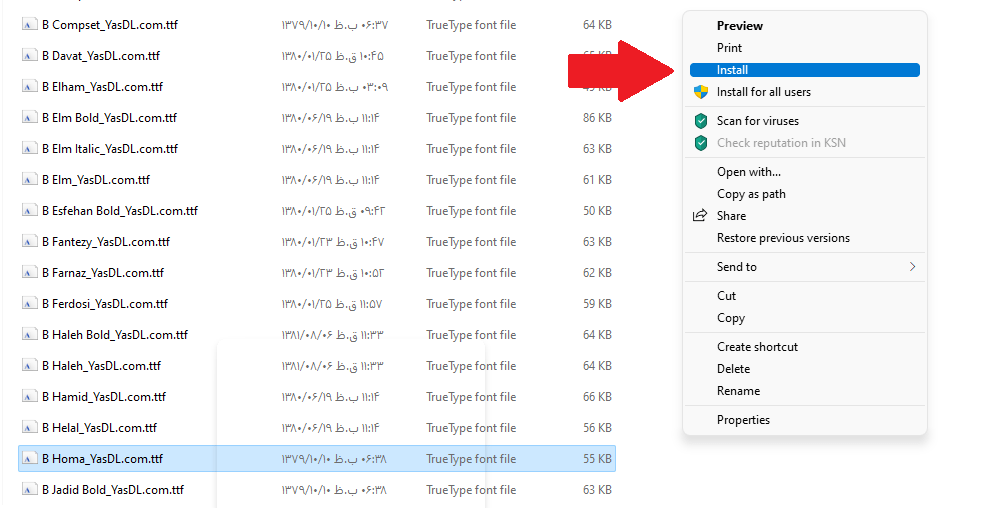
- اگر فایل پاورپوینت را برای شخص دیگری ارسال می کنید، می توانید فایل نصبی فونت را نیز در دسترس او قرار دهید و از او بخواهید روی فایل نصبی فونت راستکلیک کرده و Install را بزند.
- اگر فایلی را از شخصی دریافت کرده اید، بهتر است فایل نصبی فونت را نیز از او دریافت و آن را روی سیستم خود نصب نمایید.
به همین علت است که:
ما در راشاسایت برای رفع مشکل نمایش فونت در قالب های آماده، فایل نصبی فونت را نیز در اختیار شما قرار می دهیم.
روش سوم: استفاده از فونتهای استاندارد و امن
همانطور که در بالا نیز اشاره شد، بسیاری از فونتهای فارسی ممکن است در برخی از سیستم ها یا نسخههای مختلف پاورپوینت درست نمایش داده نشوند. اگر میخواهید دردسر نداشته باشید، از فونتهایی استفاده کنید که تقریباً روی همه سیستمها وجود دارند یا مشکلات کمتری از آنها گزارش شده باشد.
برای مثال:
- فونت های فارسی پیشنهادی: Tahoma، فونت های گروه بی، وزیر، ساحل، شبنم، لاله زار: طبق تجربه ما از طراحی و فروش صدها قالب پاورپوینت، این فونت ها کمترین میزان مشکل را ایجاد کرده اند.
- فونت های انگلیسی پیشنهادی: Arial، Calibri، Times New Roman
روش چهارم: تبدیل متن به تصویر (برای موارد خاص)
اگر طراحی بسیار حساس دارید: متن را به تصویر تبدیل کنید سپس تصویر را در اسلاید قرار دهید.
- مزیت: هیچ تغییری اتفاق نمیافتد
- عیب: متن دیگر قابل ویرایش نیست
روش پنجم: ذخیره به صورت PDF
اگر فقط نمایش مهم است (نه ویرایش): می توانید فایل را به PDF تبدیل کنید.
بخوانید: راهنمای تبدیل پاورپوینت به پی دی اف
جمع بندی برای جلوگیری یا رفع مشکل فونت در پاورپوینت
مشکل فونت در پاورپوینت یک باگ نیست، بلکه یک نتیجه طبیعی از نحوه مدیریت فونتها در سیستمهای مختلف است. اگر دقیق بدانید مشکل از کجاست، حل آن ساده است.
اگر ارسال کننده فایل هستید:
- همیشه قبل از ارسال فایل، آن را در یک سیستم دیگر تست کنید.
- از فونتهای عجیب و ناشناخته استفاده نکنید.
- Embed فونت را بهصورت پیشفرض فعال داشته باشید.
- برای پروژههای مهم، نسخه PDF هم ارائه دهید.
اگر دریافت کننده فایل هستید:
- فایل نصبی فونت های استفاده شده را دریافت کنید و در سیستم خود نصب نمایید.
- از نسخه های خیلی قدیمی پاورپوینت استفاده نکنید.
رایجترین سوالات کاربران (FAQ)
- آیا Embed کردن فونت حجم فایل را زیاد میکند؟
بله، اما معمولاً افزایش حجم ناچیز است و ارزشش را دارد.
- چرا بعضی فونتها Embed نمیشوند؟
برخی فونتها دارای محدودیت لایسنس هستند و اجازه Embed شدن ندارند.
- بهترین روش برای جلوگیری از تغییر فونت چیست؟
ترکیب Embed فونت + استفاده از فونت استاندارد.
یک قدم جلوتر (پیشنهاد برای حرفهایها)
اگر میخواهید ارائهای داشته باشید که نهتنها بدون مشکل اجرا شود، بلکه از نظر طراحی هم سطح بالایی داشته باشد، استفاده از قالبهای پاورپوینت آماده و حرفهای میتواند مسیر شما را چند برابر سریعتر کند. در سایت ما میتوانید مجموعهای از قالبهای استاندارد و تستشده را مشاهده کنید که بدون مشکل فونت در همه سیستمها اجرا میشوند.


2 دیدگاه. ارسال دیدگاه جدید
سلام وقتتون بخیر
من یک مشکلی همیشه با پیست کردن متن های فارسی که همراه با متن انگلیسی هست دارم و متونم کلا بهم میریزه ، تاحدودی مشکل رو با سربرگ پاراگراف حل میکنم ولی بازم گاهی اوقات مجبور به تایپ مجدد میشم. شما راه حلی دارین برای این مشکل؟ ممنون میشم راهنمایی کنید.🥲🤍
ممنون از سایت خوب راشاسایت.
فاطمه عزیز ممنون از لطفتون
یه راه اینه که متن رو اول داخل notepad پیست کنید تا فرمت متن از بین بره. بعد از روی notepad مجدد کپی کنید و داخل فایل پیست کنید. بعد هم حتما فایل رو از تنظیمات پارگراف روی حالت راست چین قرار بدید.