
اپلیکیشن های متعددی برای باز کردن پاورپوینت با گوشی و یا حتی ساخت، ویرایش و نمایش پاورپوینت در گوشی موبایل وجود دارد. بسیاری از افراد نیز به دلایل مختلف از جمله عدم دسترسی به کامپیوتر، به دنبال آموزش ویرایش پاورپوینت در گوشی می باشند. بنابراین ما در این مقاله به معرفی بهترین اپلیکیشن پاورپوینت و سپس به آموزش ساخت پاورپوینت در گوشی موبایل به دو صورت تصویری و ویدئویی می پردازیم.
هیچ شکی نیست که کار با پاورپوینت و ساخت و ویرایش آن، در کامیپوتر و لپ تاپ بسیار راحت تر و پیشرفته تر است. اما کار با اپلیکیشن های پاورپوینت گوشی موبایل نیز در مواقعی می تواند بسیار کار راه انداز باشد. اگر به هر دلیلی دسترسی به کامپیوتر ندارید و محبور هستید فایل پاورپوینتی را در اسرع وقت باز کنید، باز کردن پاورپوینت با گوشی راه حلی بسیار مناسب می باشد. حتی می توانید پاورپوینتی را در گوشی موبایل طراحی و ویرایش نمایید. برای مثال، یکی از موارد استفاده از پاورپوینت در گوشی همراه، شخصی سازی و ویرایش قالب پاورپوینت اینستاگرام در موبایل است.
معرفی اپلیکیشن مناسب برای باز کردن پاورپوینت با گوشی
نرم افزار پاورپوینت یکی از پر کاربرد ترین و ضروری ترین نرم افزار ها به شمار می رود که از آن برای انواع ارائه ها و پرزنتیشن ها، آموزش های حضوری و آنلاین، تولید محتوا و بی شمار موارد دیگر استفاده می شود. به همین دلیل برنامه های زیادی نیز برای استفاده از آن در گوشی و تبلت ساخته شده است. لازم به ذکر است که بسیاری از اپلیکیشن های پاورپوینت قادر به نمایش درست محتوای درون اسلاید ها نیستند. برای مثال شما ممکن است پاورپوینتی با طراحی بسیار شیک و زیبا بسازید اما همان فایل در موبایل شما با ظاهری به هم ریخته و عجیب نمایش داده شود. بنابراین برای پیشگیری از بروز چنین مشکلاتی، ما در اینجا به معرفی بهترین برنامه ساخت پاورپوینت با گوشی می پردازیم.
بهترین اپلیکیشن پاورپوینت برای گوشی و تبلت اندروید
قطعا بهترین اپلیکیشن پاورپوینت برای اندروید، آخرین نسخه ی برنامه Microsoft PowerPoint است که میتوانید از آن را از کافه بازار یا گوگل پلی دانلود کنید. برای دانلود بر روی لینک های زیر کلیک نمایید:
دانلود اپلیکیشن مایکروسافت پاورپوینت (android)
اپلیکیشن Office Suite نیز یک برنامه کاربردی و مناسب برای گوشی های android است که علاوه بر پاورپوینت دارای امکانات word ، pdf و اکسل هم می باشد. اما ممکن است برخی از المان ها از جمله فونت های فارسی را دقیقا مطابق با نسخه اصلی نشان ندهد. بنابراین در صورتی که هدف شما ویرایش یا ساخت پاورپوینت است، اپلیکیشن مایکروسافت پاورپوینت که در بالا معرفی کردیم انتخاب بسیار مناسب تری است.
بهترین اپلیکیشن پاورپوینت برای آیفون (ios)
برای باز کردن یا ساخت پاورپوینت با گوشی ، بهترین اپلیکیشن پاورپوینت برای آیفون نیز Microsoft PowerPoint است.
دانلود اپلیکیشن ماکروسافت پاورپوینت برای آیفون
برنامه keynote نیز یک برنامه کابردی دیگر است که توسط اپل توسعه داده شده است. اما در خصوص ویرایش و نمایش پاورپوینت در گوشی آیفون، این برنامه ممکن است دچار اشکالاتی از جمله عدم نمایش صحیح متن ها و جزئیات باشد. بنابراین برای ویرایش پاورپوینت در گوشی iphone، استفاده از اپلیکیشنی که در بالا معرفی کردیم بسیار بهتر است.
به طور کلی، چه برای اندروید و چه برای ios، استفاده از اپلیکیشن مایکروسافت پاورپوینت (Microsoft PowerPoint) پیشنهاد می شود.
آموزش ساخت پاورپوینت در گوشی های اندرویدی
پس از دانلود، نصب و اجرای اپلیکیشن Microsoft PowerPoint (که در بالا به عنوان بهترین برنامه پاورپوینت برای گوشی معرفی شد)، آن را باز کرده و مراحل زیر را طبق تصاویر انجام دهید. بهتر است برای تسلط بیشتر بر روی کار و بزرگ تر شدن صفحه، مانند آنچه در تصاویر زیر نشان داده شده، دکمه چرخش صفحه گوشی خود را زده و گوشی را به سمت صفحه بزرگتر آن بچرخانید.
ویرایش پاورپوینت
1- در صورتی که می خواهید یک فایل پاورپوینت و یا قالب آماده پاورپوینت موجود در حافظه گوشی را ویرایش کنید، گزینه ی open (عدد 1 مشخص شده در تصویر پایین) را بزنید.
توجه: البته در صورتی که میخواهید یک فایل پاورپوینت یا قالب آماده را ویرایش کنید و تغییراتتان روی همان فایل اصلی ذخیره شود، می توانید همان فایل پاورپوینت را باز کرده، بر روی هر یک از اسلایدها که می خواهید دستتان را نگه داشته و گزینه ی edit را انتخاب نمایید.
ساخت پاورپوینت
2- برای ایجاد یک فایل پاورپوینت جدید گزینه ی + که در بالای صفحه قرار دارد را (عدد 2 مشخص شده در تصویر زیر) انتخاب کنید.
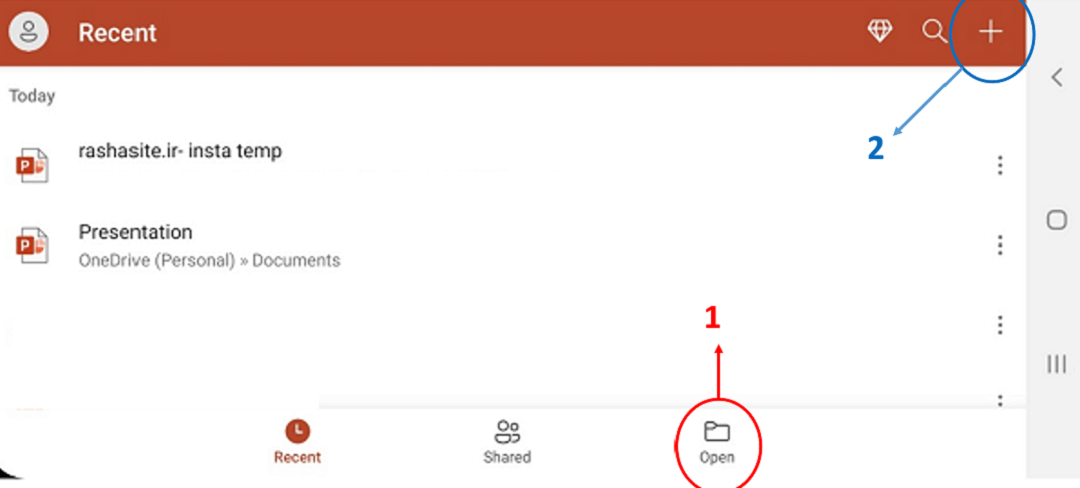
بعد از انتخاب + ، صفحه جدیدی برای شما باز می شود:
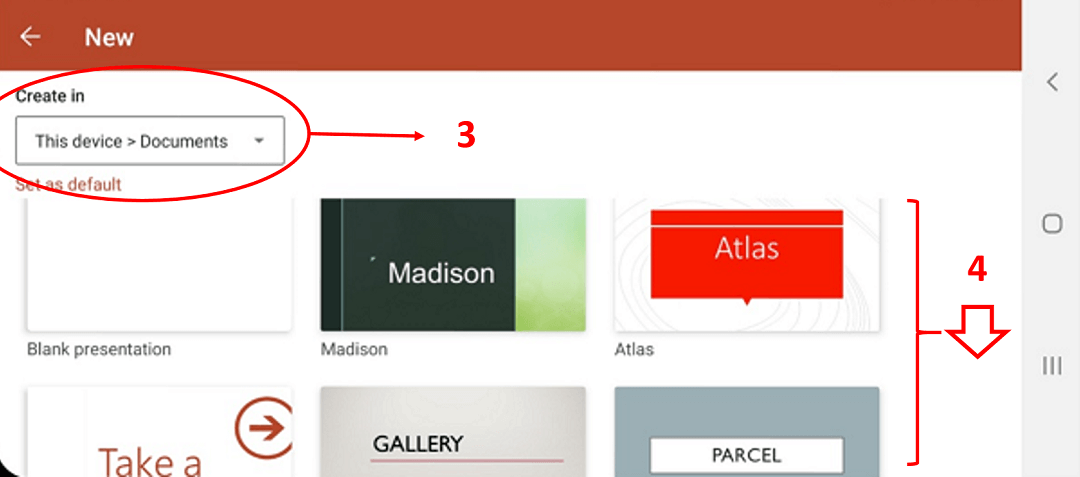
3- در قسمت create in گزینه this device>Documents را انتخاب کنید تا فایل شما درون حافظه گوشی ذخیره شود.
4- سپس از میان تم های موجود، به سلیقه خود یکی را انتخاب کنید.
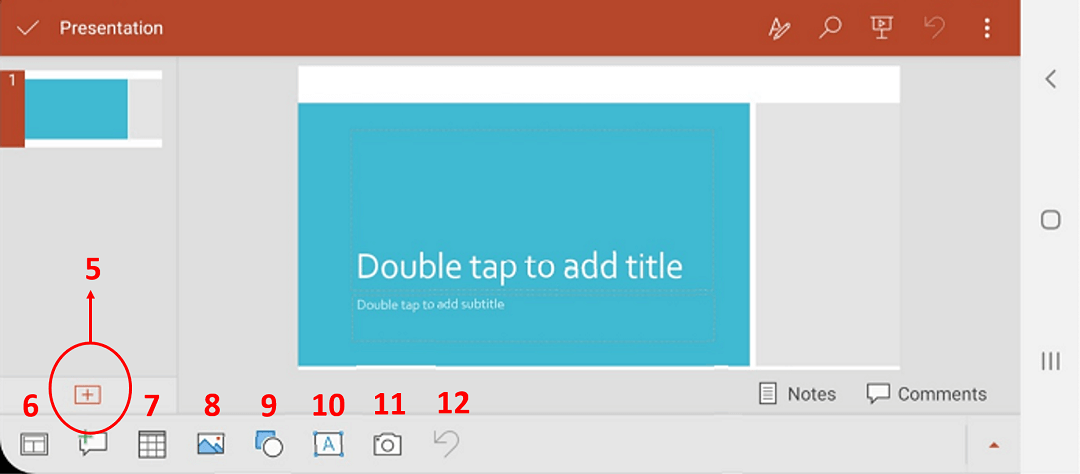
برای طراحی پاورپوینت مطابق تصویر زیر به این صورت عمل کنید:
5- می توانید از این گزینه برای اضافه کردن اسلاید اضافه کنید.
6- از این طریق ساختار کلی اسلاید (layout) را انتخاب کنید.
7- افزودن جدول
8- افزودن تصویر
9- افزودن اشکال دلخواه
10- افزودن باکس متن
11- گرفتن تصویر به وسیله دوربین گوشی
12- به کمک آن می توانید اقداماتی را که انجام داده اید به عقب برگردانید. (مانند استفاده از ctrl+z در ویندوز) . همچنین می توانید از تصویر فلش مشابهی که در بالای صفحه قرار دارد نیز استفاده کنید.
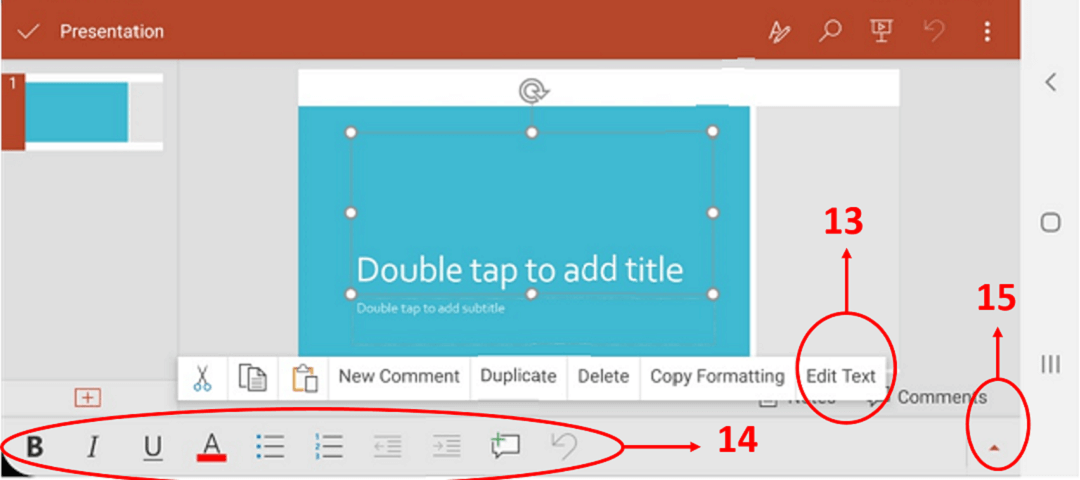
13- طبق تصویر زیر، برای ویرایش متن می توانید باکس متن را انتخاب نموده و سپس از منوی باز شده گزینه ی edit text را انتخاب نمایید.
14- به وسیله ی نوار ظاهر شده در پایین صفحه به ویرایش متن بپردازید. مانند تغییر رنگ متن، بولد کردن و غیره.
15- برای دیدن تنظیمات و آپشن های بیشتر ویرایش متن (مانند راست چین کردن و وسط چین کردن متن، انتخاب فونت و …)، دکمه ی فلش در پایین صفحه را انتخاب کنید.
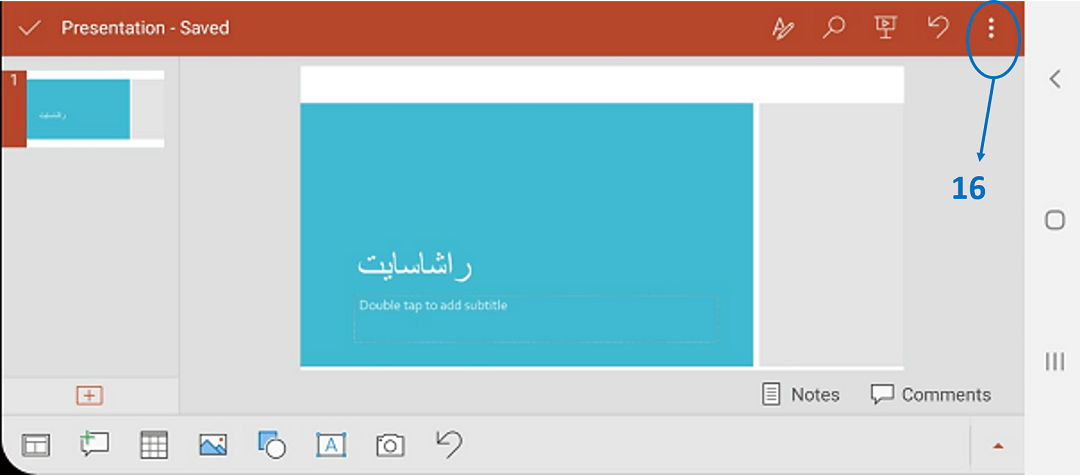
16- در آخرین مرحله ی ساخت پاورپوینت در گوشی یعنی پس از افزودن مطالب، تصاویر، جدول و سایر المان های مورد نیاز خود، با انتخاب سه نقطه در گوشه ی بالا سمت راست، فایل را ذخیره کنید.
در بالا آموزش تصویری ساخت پاورپوینت در گوشی موبایل را مشاهده کردید. به کمک همین مراحل ساده می توانید به ساخت یا ویرایش پاورپوینت با موبایل بپردازید.
پیشنهاد ما



7 دیدگاه. ارسال دیدگاه جدید
سلام و تشکر از آموزش خوبتون
ممنون میشم سوال منو جواب بدید
اگر داخل کامپیوتر پاورپوینت بسازیم و بعدا بخوایم تغییراتی ایجاد کنیم با گوشی میشه یا نه؟
سلام. متشکریم از همراهی شما
بله هیچ موردی نداره.
سلام چرایک فایل پاورپوینت که تولب تاب ساختم که یکجدول میباشد درگوشی قسمتی ازان بازمیشود
ممکنه به خاطر عدم نمایش درست فونت ها، سایز نوشته های داخل جدول و در نتیجه سایز خود جدول بزرگتر نمایش داده بشه و بنابراین بخشی از جدول بیرون از محدوده ی اسلاید ها رفته باشه. در این صورت فقط همون قسمتی که داخل محدوده اسلاید باشه رو به شما نمایش میده.
برای جلوگیری از بروز این مشکل سعی کنید این موارد رو رعایت کنید:
1. حتما از اخرین نسخه اپلیکیشن microsoft powerpoint که بالا لینکش گذاشته شده استفاده کنید.
2. بعد از اتمام کار داخل لپ تاپ، تیک گزینه embed fonts in the file رو بزنید.
3. از فونت های خیلی بزرگ استفاده نکنید.
سلام لینک اپلیکیشن پاور اندروید که از گوگل پلی گذاشتین باز نمیشه
با سلام
برای باز کردن گوگل پلی باید از تحریم شکن و…. استفاده کنید.
سلام وقت بخیر دوتا سوال داشتم یکی اینکه نمیشه تم های جدید وارد کرد مثل پاور پوینت تو کامپیوتر؟ و سوال دیگه میشه به اسلاید ها فیلم اضافه کرد؟