
مقالات مشابه
اسلاید مستر در پاورپوینت
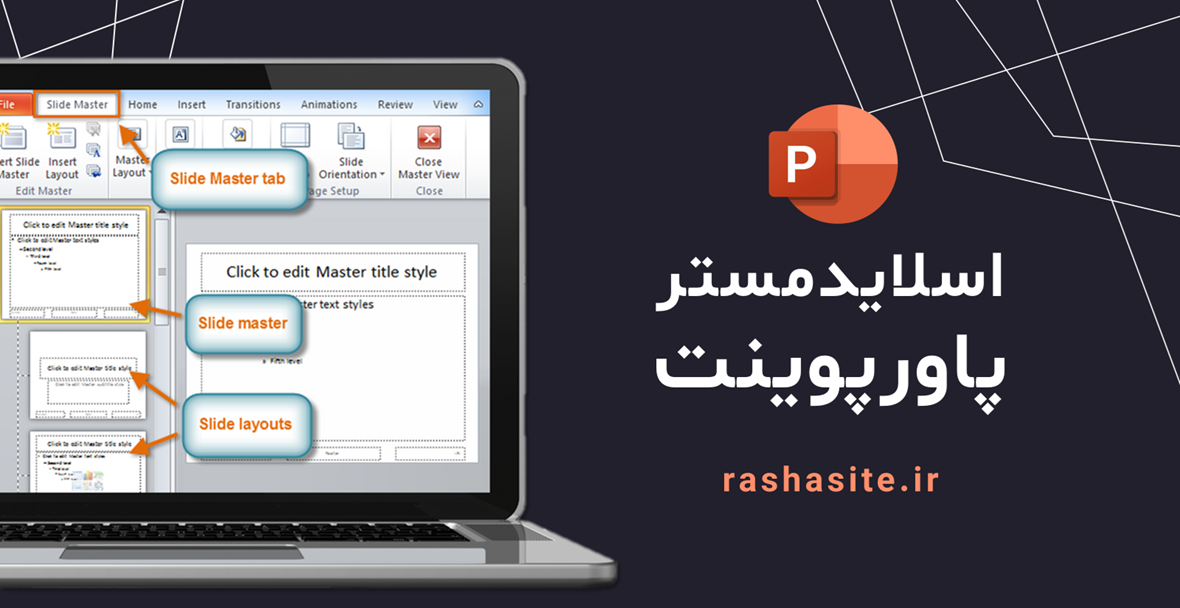
اسلاید مستر در پاورپوینت (Slide Master، راهبر اسلاید) یک قابلیت بسیار کاربردی و جالب است که به شما کمک می کند قالب بندی مناسبی را در فایل خود ایجاد کرده و یا بعضی از آیتم ها (مانند اشکال، تصاویر، لوگو، واترمارک، فونت ها و …) در تمام اسلاید ها و یا گروهی از آن ها قرار دهید. به دلیل اهمیت و کاربرد فراوان اسلاید مستر در ساخت پاورپوینت، تصمیم گرفتیم در این مقاله به آموزش اسلاید مستر پاورپوینت و نحوه کار با آن بپردازیم.
اسلاید مستر در پاورپوینت چیست؟
حتما تا به حال برایتان اتفاق افتاده که هنگام درست کردن پاورپوینت، قالب بندی خاصی را برای تمام اسلاید ها یا گروهی از آن ها در نظر گرفته اید. یا برای مثال می خواهید یک لوگو یا طرح خاصی را در تمام اسلاید ها قرار دهید. شاید فکر کنید که چاره ی این کار این است که آن لوگو یا طرح را در تمام اسلاید های مورد نظرتان، تک به تک قرار دهید. در صورتی که تعداد اسلاید های شما کم باشد، این کار مشکل زیادی ایجاد نمی کند. اما برای تعداد اسلاید های زیاد کار سخت و زمان بری است. در این صورت اسلاید مستر در پاورپوینت به کمک شما می آید.
در واقع پاورپوینت به شما این امکان را می دهد تا بتوانید در محیط Slide Master تمام طراحی ها و تم ها و قالب های کلی اسلایدهای خود را در یک لیست ببینید و ویرایش کنید.
مهم ترین کاربردها و مزایای اسلاید مستر
ایجاد قالب بندی مشخص و ثابت برای یک یا چند یا تمام اسلاید ها
در slide master می توانید قالب (های) خاصی را برای تمام یا تعدادی از اسلاید ها ایجاد کنید. فرض کنید شما 20 اسلاید دارید و می خواهید تمام این اسلاید ها طرح یکسانی داشته باشند. بنابراین شما قالب و طرح مورد نظرتان را فقط در همان اسلاید مستر ایجاد می کنید. در این صورت اگر تعداد اسلاید های شما بیشتر هم بشود دیگر زحمتی برای ایجاد دوباره قالب نخواهید کشید.
استفاده از چند تم در یک فایل پاورپوینت
همچنین به کمک slide master پاورپوینت می توانید تم های خاصی را برای هر یک از اسلاید هایتان، یا تعدادی از آن ها ایجاد کنید. مثلا شما 30 اسلاید دارید و می خواهید 6 عدد از آن ها یک تم خاص، 10 اسلاید تم دیگر و مابقی نیز یک تم دیگر داشته باشند. در این صورت شما باید در اسلاید مستر، سه زیر مستر (slide layout) را ایجاد کنید و سپس در اسلاید های خود از این layout ها استفاده کنید. در ادامه این مقاله، به صورت کامل آموزش داده شده است (بخش ایجاد چند اسلایدمستر در پاورپوینت)
امکان قرار دادن یک لوگو یا طرح در تمام اسلاید ها
اگر بخواهید لوگو یا شکل، آیکن، تصویر یا هر المان دیگری را در یک محل مشخص در تمام اسلایدها (مثلا گوشه سمت راست بالای اسلایدها) قرار دهید، سریع ترین روش این است که این کار را از قسمت slide master پاورپوینت انجام دهید.
امکان ویرایش سریع به کمک اسلاید مستر در پاورپوینت
برای درک اهمیت آموزش اسلاید مستر پاورپوینت فرض کنید بعد از اتمام کار ساخت پاورپوینت، ناگهان تصمیم می گیرید که تغییراتی را در ظاهر اسلاید ها ایجاد کنید. برای مثال محل شماره صفحه را تغییر دهید و یا رنگ یکی از آیتم ها را عوض کنید. در صورتی که از اسلاید مستر استفاده نکرده باشید، مجبور می شوید این تغییرات را در تمام اسلاید ها پیاده سازی کنید که یقینا هرچه تعداد اسلاید ها بیشتر باشد، کارتان سخت تر و زمان بر تر خواهد شد. اما در صورتی که از اسلاید مستر استفاده کرده باشید، برای این کار فقط کافیست یک بار این تغییرات را در اسلاید مستر یا زیر لایه های آن انجام دهید. سپس می بینید که این تغییرات خودکار در اسلاید ها ایجاد می شود.
آموزش اسلاید مستر پاورپوینت
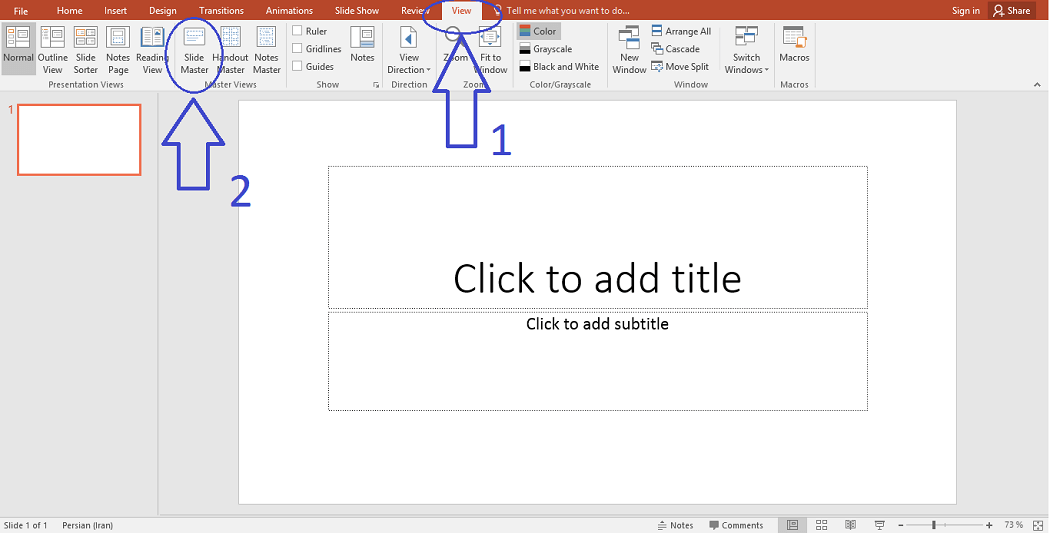
برای ورود به قسمت اسلاید مستر در پاورپوینت مانند تصویر زیر:
1- از نوار بالای صفحه وارد تب (سربرگ) view شوید.
2- سپس از گروه Master Views، مطابق تصویر زیر بر روی slide master کلیک کنید.
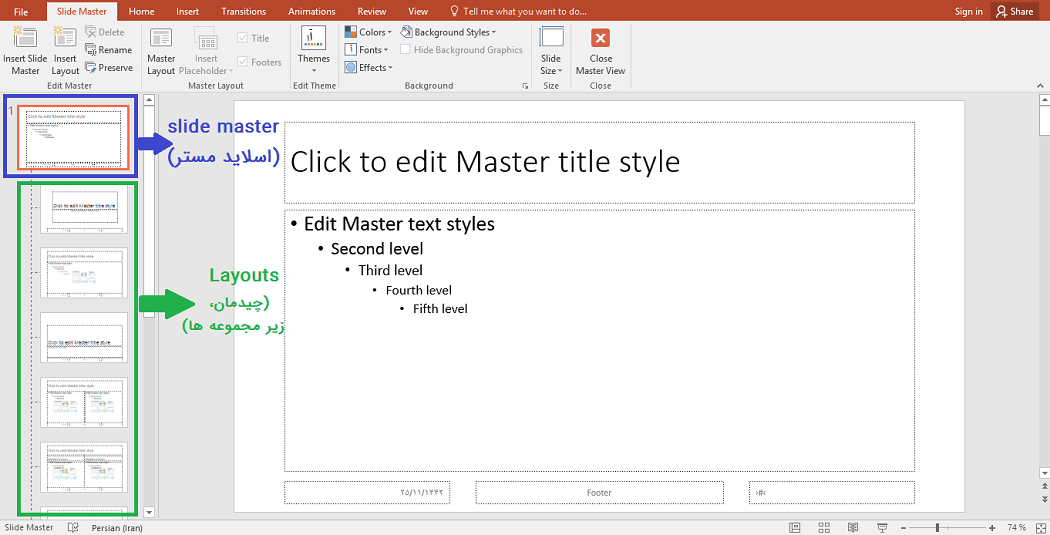
همانطور که در تصویر زیر نشان داده شده، بعد از ورود به نمای slide master، اولین تصویر بند انگشتی متعلق به اسلاید مستر است (با مربع آبی رنگ نشان داده شده است). هر تغییری که در slide master بدهید، در تمام اسلایدها پیاده سازی می شود.
تصاویر بند انگشتی زیر آن (مستطیل سبز رنگ) که به صورت زیر مجموعه نشان داده شده، Layout ها (زیر مسترها، زیر لایه ها) یا همان لایه های متعلق به اسلاید مستر موجود هستند. این layout ها تمام اطلاعات، آیتم ها و تغییرات داخل اسلاید مستر اصلی را به ارث می برند، اما خودشان نیز قابل ویرایش هستند و می توان تغییرات منحصر به فردی را نیز به صورت جداگانه در هر layout ایجاد کرد. در واقع این لایه های اسلایدمستر همان قالب هایی هستند که شما از سربرگ home، قسمت layouts برای هر اسلایدتان انتخاب می کنید. (در ادامه این مطلب، بخش “نحوه انتخاب قالب یا layout برای اسلایدها” توضیح داده شده است)
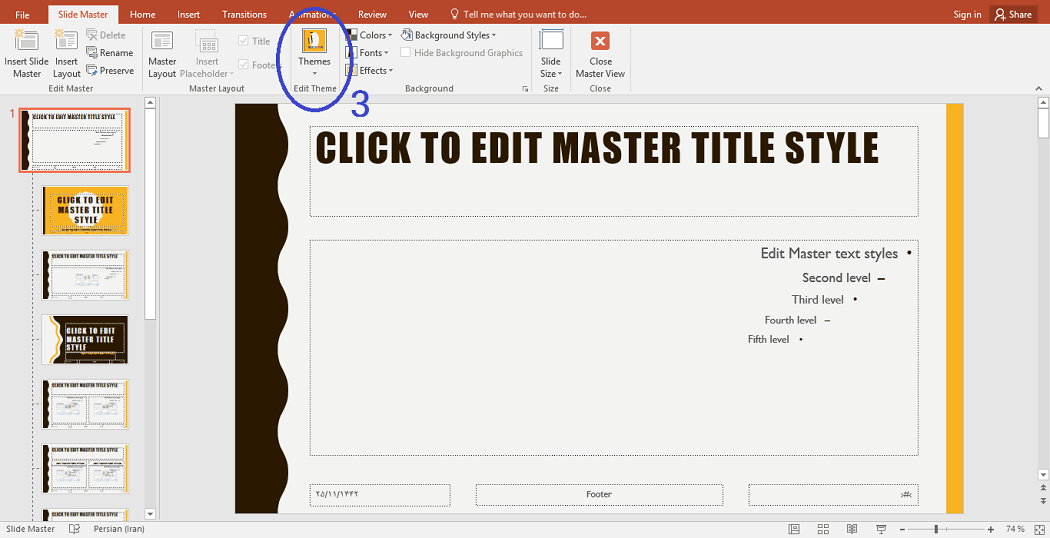
حال می توانید در صورت تمایل به استفاده از تم های پیش فرض موجود در پاورپوینت، مانند تصویر زیر یکی از تم ها را انتخاب کنید و به ویرایش آن بپردازید.
می توانید مانند تصویر زیر از طریق بخش colors رنگ کلی تم را تغییر دهید. (البته اگر رنگ بندی کلی تم را دوست دارید و فقط می خواهید قسمتی از آن را تغییر دهید، می توانید با انتخاب همان قسمت، رنگش را از طریق format تغییر دهید)
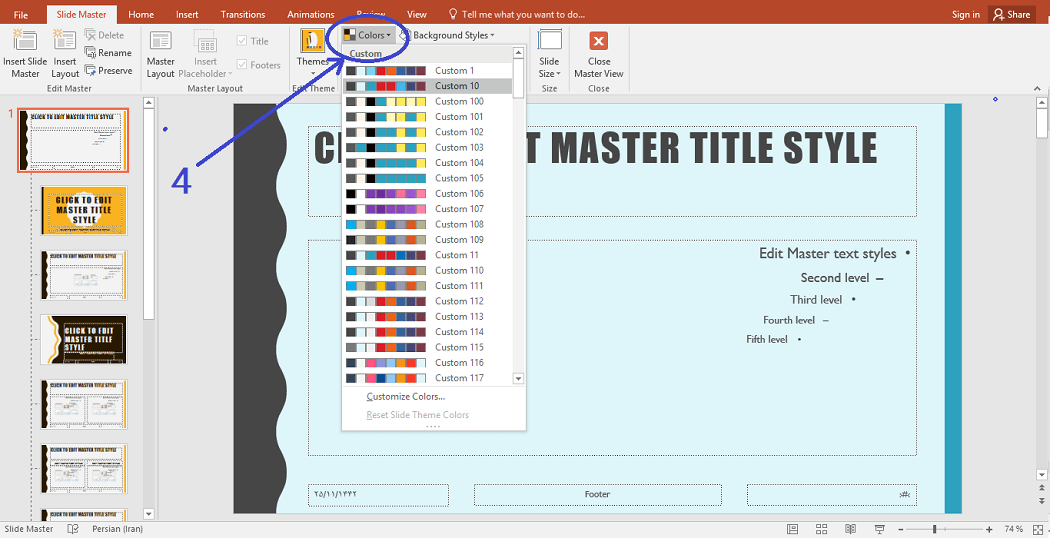
نکته قابل توجه این است که شما هر تغییراتی در اسلاید مستر (تصویر بند انگشتی اول) ایجاد کنید، در تمامی لایه ها اعمال می شود. برای مثال اگر یک تصویر، لوگو، متن و یا هر المان دیگری به آن اضافه کرده، یا فونت و رنگ کادر های متن موجود در آن را تغییر دهید، در تمامی layout ها نیز همین اتفاق خواهد افتاد.
همانطور که در تصویر زیر مشاهده می کنید، ما رنگ و فونت کادر نوشته مربوط به عنوان اسلاید را در اسلاید مستر تغییر دادیم. بنابراین رنگ و فونت عنوان در تمامی layout ها تغییر کرد.
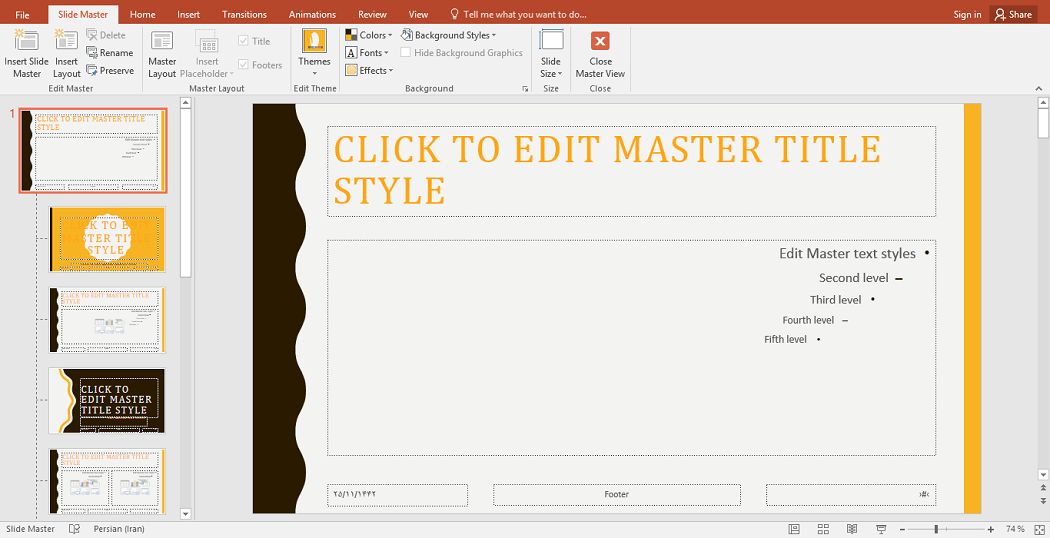
درست است که تمام layout ها از اسلاید مستر پیروی می کنند و تمام تغییرات اعمال شده در اسلاید مستر روی آن ها نیز پیاده می شود، اما همانطور که قبل هم اشاره کردیم، هر کدام از این layout ها می توانند ویژگی های منحصر به فرد خود را داشته باشند. یعنی می توانید با انتخاب هرکدام از این لایه ها، تغییرات دلخواهتان را روی همان لایه ایجاد کنید، بدون اینکه روی سایر آن ها اعمال شود.
در واقع هر المان یا تغییری که بخواهید روی تمام اسلاید ها و لایه ها ایجاد شود، باید آن را روی اسلاید مستر اعمال کنید (مانند واترمارک، لوگو یا بک گراند و …). اما هر کدام از لایه ها نیز میتوانند به صورت جداگانه ویرایش شوند و یا المان هایی نیز به آن ها اضافه شود.
قابلیت دیگری که در بخش slide master وجود دارد، placeholder می باشد. اگر میخواهید جانگهدارنده یا همان پلیس هولدر جدیدی از نوع متن، تصویر، ویدئو، نمودار یا … به اسلایدها اضافه کنید، میتوانید با استفاده از گزینه Insert Placeholder این کار را انجام دهید.
برای آموزش کامل این بخش، این مقاله را بخوانید: آموزش placeholder در پاورپوینت
پس از انجام تمام تغییرات مورد نظرتان در بخش slide master پاورپوینت ، مطابق تصویر زیر از آن خارج شوید. یعنی از تب slide master گزینه ی close master view را بزنید.
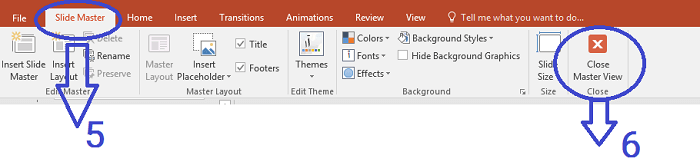
سپس می بینید که تغییراتی که در هر layout (زیر لایه) ایجاد کردید، در تمام اسلاید هایی که از آن layout تبعیت میکنند اعمال شده است.
نحوه انتخاب قالب یا layout برای اسلایدها
هر اسلاید می تواند طرح و قالب یکی از زیر لایه های اسلاید مستر را داشته باشد (از آن تبعیت کند). یعنی شما می توانید یک یا چند اسلاید را برای مثال با layout1 و سایر را با layout 2 و … نمایش دهید.
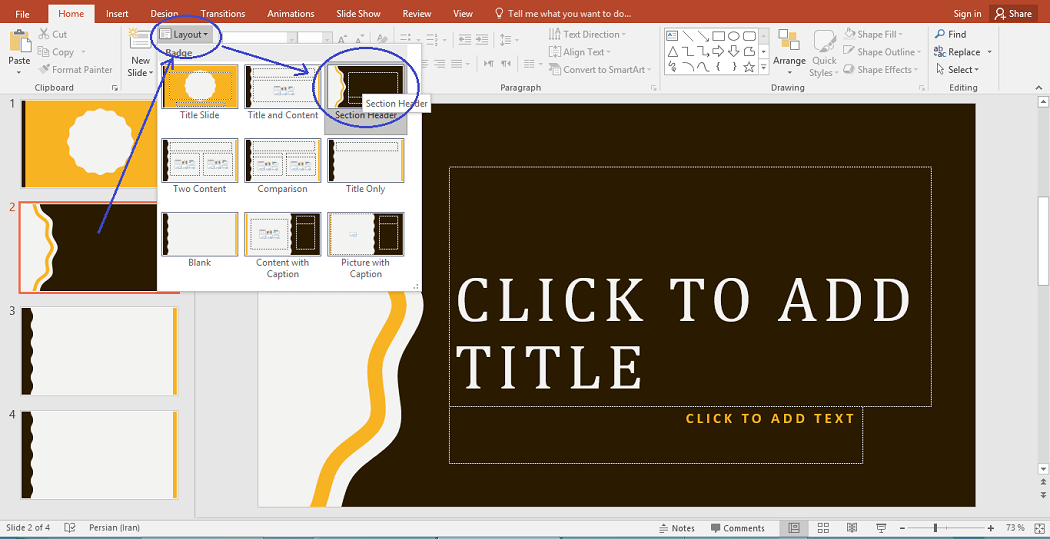
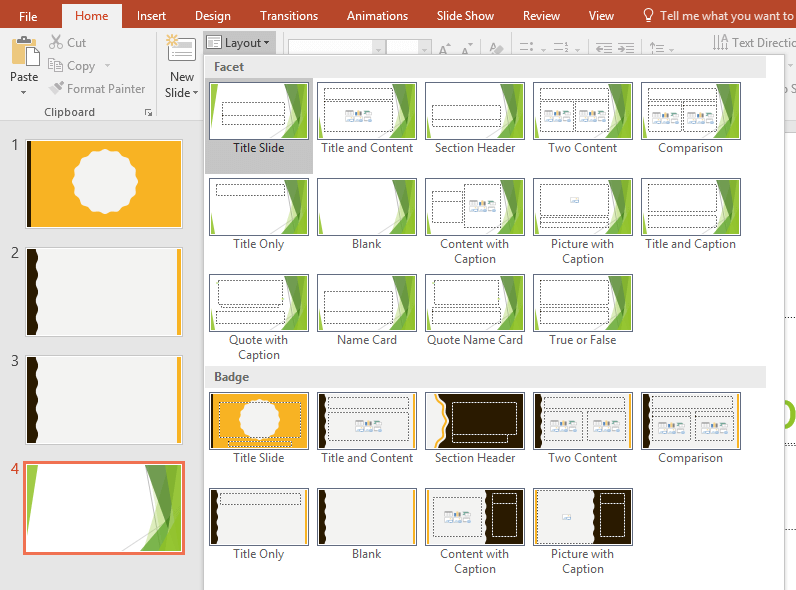
برای انتخاب طرح هر اسلاید کافیست آن اسلاید را انتخاب کنید و سپس از تب home، بر روی Layout کلیک کرده و زیر لایه مورد نظرتان را انتخاب کنید. مانند تصویر زیر:
ایجاد چند اسلاید مستر در پاورپوینت
گفتیم که با اسلاید مستر می توانید یک طرح و قالبی را ایجاد کرده و روی تمام زیرمسترهای آن و در نتیجه روی تمام اسلاید ها اعمال کنیم. اما اگر نخواهید تمام اسلاید های شما از این طرح و قالب استفاده کنند، می توانید از چند اسلاید مستر استفاده کنید. در واقع با این روش می توانید داخل یک فایل پاورپوینت، از چند تم متفاوت استفاده کنید.
کافیست دوباره از تب view وارد قسمت slide master شوید. سپس مانند تصویر زیر، بر روی Insert Slide Mater کلیک کنید تا یک اسلاید مستر جدید همراه با Layout هایش ایجاد شود.
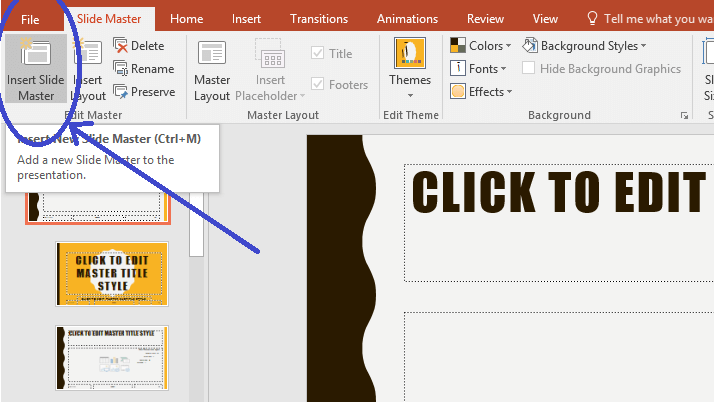
برای اضافه کردن Layout نیز کافیست بر روی Insert Layout کلیک کنید.
می توانید برای این اسلاید مستر جدید، یک تم دیگر (به همان صورت که توضیح داده شد) انتخاب کنید. بعد از اعمال تمام تغییرات خود و شخصی سازی آن، از تب slide master گزینه close master view را بزنید.
حال اگر بر روی Layout در تب home کلیک کنید، می توانید هر دو تم را با زیرمسترهای آن ها مشاهده کنید و برای هر اسلایدتان ، هر layout در هر کدام از این دو قالب را که می خواهید انتخاب کنید.
ذخیره کردن اسلاید مستر ساخته شده برای استفاده های بعدی
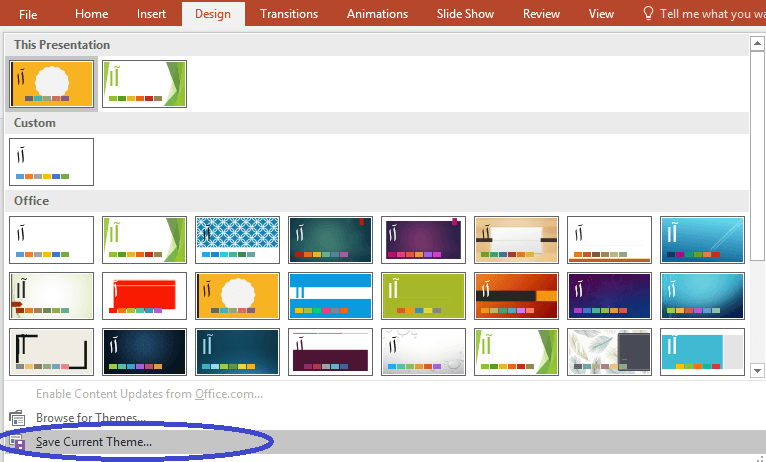
برای این کار وارد تب design شوید. از قسمت Themes، گزینه save current theme را بزنید.

جمع بندی
در این مقاله به آموزش اسلاید مستر پاورپوینت پرداختیم. ابتدا درباره اینکه slide master پاورپوینت چیست و چه کاربردها و مزایایی دارد صحبت کردیم و سپس به صورت تصویری به آموزش ساخت اسلاید مستر و کار با آن پرداختیم.
امیدواریم این مقاله برای شما عزیزان مفید واقع شده باشد.




2 دیدگاه. ارسال دیدگاه جدید
سلام وقت بخیر. من ازتون قالب منودار پایان نامه خریدم. 2 تا فایل داره که دقیقا طراحیشون عین همه. اسم یکیش نسخه اسلایدمستر محوره. تو راهنمای قالبم نوشتید که تو این قالبه باید بعضی جاهاشو با اسلایدمستر ویرایش کنم. یعنی دقیقا مطابق همین توضیحاتی که اینجا نوشتید پیش برم؟ چون تعداد اسلاثیدام زیاده و نمیتونم دستی تو همش وردارم منو رو یه جاهاییشو ویرایش کنم. اگه از نسخه اسلایدمستر قالب استفاده کنم با همین توضیحاتی که اینجا دادید میتونم استفاده کنم؟
سلام وقتتون بخیر. بله برای موردی که فرمودید بهتره از نسخه اسلاید مستر استفاده کنید و توضیحات این مطلب کافیه. یعنی وارد محیط اسلایدمستر بشید، هر تغییری که مد نظرتونه رو روی layout های slide master انجام بدید و بعد روی close master view کلیک کنید تا روی تمام اسلایدهای اون بخش اعمال بشه.