مقالات مشابه
آموزش کامل زوم در پاورپوینت (ساخت ارائه به سبک پرزی)
اگر تابهحال ارائههای حرفهای دیدهاید که در آنها اسلایدها بهجای رد شدن ساده، با یک حرکت نرم و بزرگنمایی از دل هم بیرون میآیند، احتمالاً با سبک معروف به پرزی (Prezi) روبهرو بودهاید. خبر خوب این است که از نسخه ۲۰۱۹ به بعد، خود پاورپوینت هم این قابلیت را با نام Zoom بهصورت داخلی ارائه میدهد؛ بدون نیاز به هیچ نرمافزار یا افزونهی جانبی. در این مقاله قدمبهقدم یاد میگیرید که زوم در پاورپوینت چیست، چه انواعی دارد و چطور هرکدام را از صفر بسازید. آموزش کاملاً تصویری طراحی شده تا حتی اگر تازهکار هستید، بدون سردرگمی جلو بروید.
زوم در پاورپوینت چیست و چرا باید از آن استفاده کنید؟
Zoom یک ابزار ناوبری (Navigation) در پاورپوینت است که به شما اجازه میدهد در حین ارائه، بدون رعایت ترتیب خطی اسلایدها، بین بخشهای مختلف به شکل زوم شونده حرکت کنید. بهجای اینکه اسلاید ۱ به ۲ و ۲ به ۳ برود، میتوانید از یک اسلاید فهرستمانند، مستقیم به هر بخشی که مخاطب علاقه دارد بروید و در صورت نیاز دوباره به همان فهرست برگردید.
مزیتهای اصلی این قابلیت:
- ارائه غیرخطی و تعامل بیشتر با مخاطب: میتوانید بر اساس سؤال یا علاقهی حضار، مسیر ارائه را همان لحظه تغییر دهید.
- ظاهر حرفهای و پویا: حرکت زوم بین اسلایدها، جلوهای شبیه پرزی ایجاد میکند بدون اینکه از پاورپوینت خارج شوید.
- ساخت فهرست مطالب بصری: بهجای یک لیست ساده، یک نمای کلی گرافیکی از کل ارائه میسازید.

پیشنیاز استفاده از Zoom در پاورپوینت
برای استفاده از قابلیت زوم پاورپوینت باید از نسخهای استفاده کنید که این قابلیت را پشتیبانی میکند. این ویژگی در PowerPoint 2019 و نسخههای جدیدتر (یعنی 2021 و 2024 و …) و همچنین Microsoft 365 در دسترس است.
برای مشاهده اطلاعات رسمی مایکروسافت درباره قابلیت Zoom، انواع آن و نسخههای پاورپوینت پشتیبانیشده، میتوانید راهنمای رسمی Zoom در PowerPoint را نیز ببینید.
چرا به Zoom پاورپوینت، «پاورپوینت به سبک پرزی» هم میگویند؟
در ارائههای معمولی پاورپوینت، اسلایدها معمولاً بهصورت خطی نمایش داده میشوند؛ یعنی از اسلاید اول به دوم، سپس سوم و به همین ترتیب جلو میروید. اما در Prezi ساختار ارائه بر پایه یک فضای دیداری و مسیرهای غیرخطی شکل میگیرد و ارائهدهنده میتواند با حرکت و بزرگنمایی و زوم شدن بین بخشهای مختلف محتوا جابهجا شود.
قابلیت Zoom در پاورپوینت میتواند نتیجهای مشابه prezi از نظر تجربهی جابهجایی و ارائه غیرخطی ایجاد کند. به همین دلیل، اصطلاحاتی مانند «پاورپوینت به سبک پرزی»، «پاورپوینت مشابه پرزی» یا «ساخت ارائه پرزی با پاورپوینت» معمولاً برای این نوع ارائهها استفاده میشوند.
لطفا توجه فرمایید که این به معنای تبدیل PowerPoint به Prezi نیست؛ بلکه به ارائهای در PowerPoint گفته میشود که با استفاده از Zoom و طراحی مناسب، تجربهای مشابه از نظر حرکت، بزرگنمایی و ناوبری غیرخطی ایجاد میکند.
تفاوت Zoom پاورپوینت با Prezi چیست؟
در Prezi، ساختار اصلی ارائه بر پایه یک فضای بصری بزرگ و قابل بزرگنمایی شکل میگیرد و مسیر حرکت بین محتوا یکی از اجزای اصلی طراحی ارائه است. اما در پاورپوینت همچنان بر پایه اسلایدها و ساختار سنتی آن کار میکند و در واقع یک سیستم ناوبری و انتقال بین اسلایدهاست.
بنابراین وقتی با Zoom یک پاورپوینت مشابه پرزی میسازید:
- همچنان با اسلایدهای جداگانه PowerPoint کار میکنید.
- میتوانید ارائه را به بخشهای مختلف تقسیم کنید.
- میتوانید از یک منوی اصلی به بخشهای مختلف بروید.
- میتوانید بعد از نمایش یک بخش، به منوی اصلی برگردید.
- میتوانید از انیمیشن زوم برای ایجاد حس حرکت و بزرگنمایی استفاده کنید.
در واقع نتیجه کار هر دو می تواند بسیار شبیه به هم باشد. اما به علت ویژگی تفکیک بودن اسلایدها و قابلیت های بسیار شگفت انگیز پاورپوینت، در بیشتر موارد نیازی به استفاده از Prezi ندارید و میتوانید همین ساختار را مستقیماً در PowerPoint پیاده کنید.
نمایش چند نمونه پاورپوینت زوم مشابه پرزی
در ویدئوی زیر یک نمونه قالب پاورپوینت سبک پرزی (قالب پاورپوینت زوم شونده) را مشاهده می کنید که مخصوص دفاع پایان نامه طراحی شده است. یک اسلاید فهرست به سبک زوم دارد که هربار با کلیک روی هر بخش روی آن بخش زوم شده و بعد از نمایش تمام اسلایدهای آن بخش، مجدد به اسلاید فهرست بازمیگردد.
در ویدئوی زیر نیز یک نمونه دیگر را مشاهده می کنید. به این سبک از قالب ها، قالب پاورپوینت تعاملی یا interactive هم گفته می شود.
هر دوی این قالب ها را می توانید از طریق سایت بخش قالب پاورپوینت دانلود نمایید.
انواع زوم در پاورپوینت؛ کدام را برای چه کاری استفاده کنیم؟
پیشنهاد کاربردی: چنانچه فرصت کافی برای یادگیری آموزش هر سه نوع زوم پاورپوینت ندارید، با توجه به جدول و اینفوگرافیک زیر و نوع کاربرد مورد نظرتان، یک نوع را انتخاب کنید و فقط آموزش مربوط به آن را مطالعه نمایید.
| نوع زوم | چه کاری انجام می دهد؟ | زمان مناسب استفاده |
|---|---|---|
| Summary Zoom | ساخت یک نمای کلی و فهرست مانند برای بخشهای مختلف ارائه | ساخت یک نمای کلی از ارائه و انتخاب چند بخش از یک منوی مرکزی |
| Section Zoom | دسترسی به بخشهای مشخص (sections) یک ارائه بخشبندیشده و نمایش تمام اسلایدهای آن بخش ها | برای ارائه هایی که از قبل به فصلها یا بخشهای مشخص تقسیم شده باشد و بخواهید برای هر بخش یک مسیر دسترسی داشته باشید. مثل ارائه پایان نامه |
| Slide Zoom | زوم روی چند اسلاید منتخب، بدون نیاز به بخشبندی | دسترسی فقط به چند اسلاید خاص را بدون ایجاد Section |
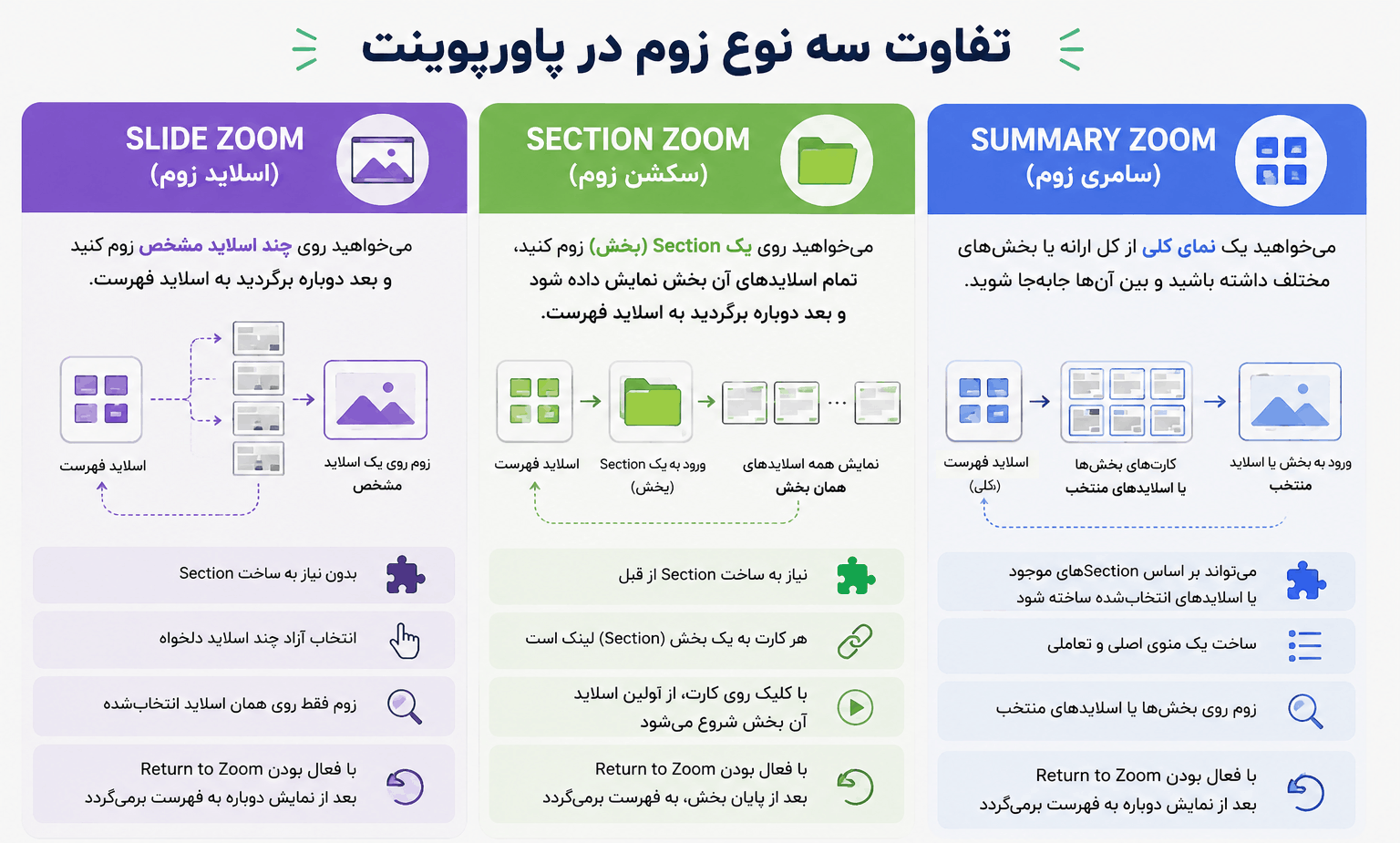
نکته کاربردی: برای قالبهای پایاننامه و ارائههای طولانی و فصلبندیشده، Section Zoom معمولاً انتخاب منطقیتری است؛ زیرا بر خلاف دو مورد دیگر که روی اسلاید زوم می کنند، روی یک بخش کامل از ارائه زوم میکند. یعنی به همان صورت که در دو ویدئوی بالا مشاهده کردید.
آموزش تصویری Summary Zoom (ساخت یک منوی اصلی و تعاملی برای ارائه)
Summary Zoom برای زمانی مناسب است که میخواهید یک نمای کلی و تعاملی از بخشهای مختلف ارائه خود داشته باشید. در این حالت، یک اسلاید شامل تصاویر بندانگشتی بخشهای انتخابشده ایجاد میشود و هنگام ارائه میتوانید با کلیک روی هرکدام، مستقیماً به آن قسمت بروید.
چگونه Summary Zoom بسازیم؟
1. ساختار اصلی ارائه را آماده کنید
قبل از ساخت Summary Zoom، بهتر است یا کل ارائه یا حداقل اسلایدهای اصلی ارائه و ترتیب بخشهای آن را مشخص کرده باشید. اگر ارائه شما چند فصل یا موضوع جداگانه دارد، میتوانید اسلایدهای مربوط به هر قسمت را در Sectionهای جداگانه قرار دهید.
نکته: لازم نیست حتماً از قبل Section ساخته باشید. هنگام ایجاد Summary Zoom میتوانید اسلایدهایی را که میخواهید در منوی اصلی نمایش داده شوند انتخاب کنید. اگر Sections از قبل ساخته شده باشند، پاورپوینت اولین اسلاید هر Section را بهصورت پیشفرض انتخاب میکند.
2. وارد بخش Zoom شوید
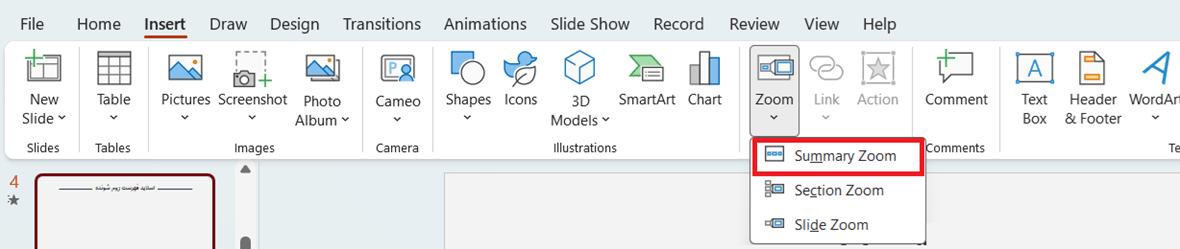
از نوار بالای پاورپوینت، به تب Insert بروید. سپس در بخش Links روی Zoom کلیک کنید و گزینه Summary Zoom را انتخاب نمایید.
3. بخشهای موردنظر را انتخاب کنید
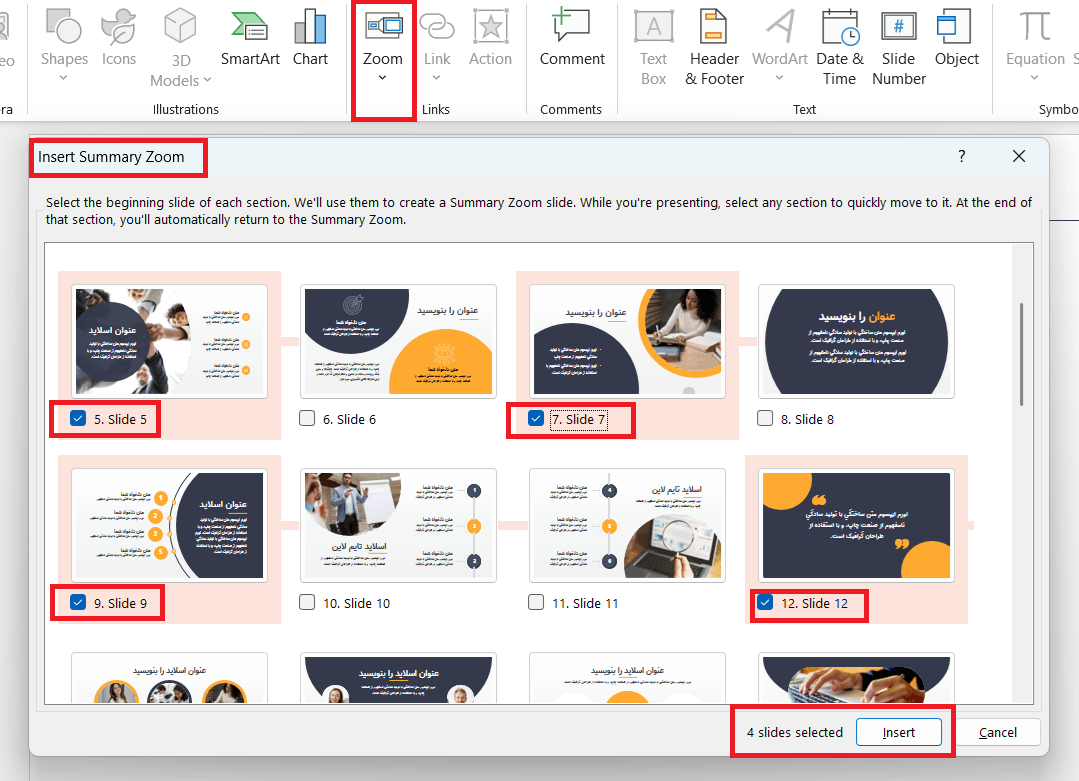
پنجرهای باز میشود که اسلایدهای ارائه را به شما نشان میدهد. اسلایدهایی را که میخواهید بهعنوان بخشهای اصلی در منوی تعاملی نمایش داده شوند، انتخاب کنید. سپس روی Insert کلیک کنید.
برای مثال در تصویر زیر، چند نمونه اسلاید انتخاب شده اند تا در اسلاید فهرست زوم شونده به سبک summary zoom قرار بگیرند. حتی در صورت کم بودن تعداد اسلایدها می توانید تمام آن ها را انتخاب کنید.
5. اسلاید فعرست تعاملی ارائه (اسلاید summary zoom) ساخته میشود
پاورپوینت یک اسلاید Summary Zoom ایجاد میکند و برای هر بخش انتخابشده، یک تصویر بندانگشتی قابل کلیک روی آن قرار میدهد. این تصاویر را میتوانید مانند سایر عناصر پاورپوینت جابهجا کنید، اندازه آنها را تغییر دهید و چیدمان دلخواه خود را ایجاد کنید.
شما می توانید این اسلاید را جابه جا کنید و در محل مورد نظر خودتان قرار دهید (مثلا بعد از اسلاید عنوان).
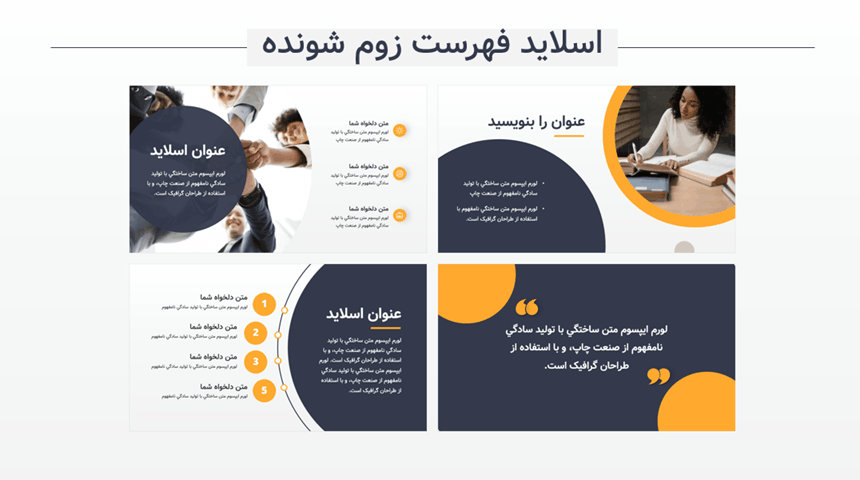
حالا در حالت Slide Show با کلیک روی هر کارت، پاورپوینت شما را مستقیماً به همان بخش میبرد و با افکت زوم، ورود به آن قسمت را نمایش میدهد.
ایجاد تغییرات در summary zoom
ممکن است پس از ساخت Summary Zoom در پاورپوینت، نیاز به حذف یا اضافه کردن اسلایدی به آن داشته باشید.
برای این کار از تب Zoom روی گزینه Edit Summary کلیک نمایید. سپس از پنجره باز شده تغییرات را اعمال کرده و در نهایت گزینه Update را انتخاب کنید.

آموزش تصویری Section Zoom (مناسب برای ارائههای بخشبندیشده)
Section Zoom زمانی کاربرد دارد که ارائه شما از چند بخش یا فصل مشخص تشکیل شده باشد و بخواهید در یک اسلاید، برای هر بخش یک مسیر دسترسی مستقیم ایجاد کنید.
برای مثال، فرض کنید یک ارائه پایاننامه شامل بخشهایی مانند مقدمه، مبانی نظری، روش تحقیق، یافتهها و نتیجهگیری است. با استفاده از Section Zoom میتوانید برای هرکدام از این بخشها یک کارت یا تصویر قابل کلیک در اختیار داشته باشید و در هنگام ارائه، مستقیماً وارد بخش موردنظر شوید.
این روش بهخصوص برای قالبهای پایاننامه، ارائههای دانشگاهی، گزارشهای طولانی و ارائههایی که فصلبندی مشخصی دارند بسیار کاربردی است؛ چون ساختار ارائه از ابتدا بر اساس بخشهای اصلی آن سازماندهی میشود و مخاطب نیز راحتتر میتواند مسیر ارائه را دنبال کند.
چرا برای ارائههای پایاننامه و بخشبندیشده مناسب است؟
با Section Zoom میتوانید یک منوی تعاملی از بخشهای اصلی ارائه داشته باشید. برای مثال، در یک دفاع پایاننامه میتوانید از اسلاید اصلی به بخش «مبانی نظری» بروید، اسلایدهای آن بخش را ارائه کنید و سپس با فعال بودن گزینه Return to Zoom دوباره به منوی اصلی برگردید و بخش بعدی را انتخاب کنید.
به این ترتیب، ارائه شما بهجای اینکه فقط یک مسیر خطی از اسلاید ۱ تا آخر داشته باشد، ساختاری منظم، غیرخطی و قابل کنترل پیدا میکند.
نکته: در بسیاری از قالبهای پاورپوینت سبک پرزی راشاسایت نیز از همین ساختار استفاده شده است. چون در ارائههایی مثل دفاع پایاننامه، ممکن است دانشجو لزوما نخواهد اسلایدها را دقیقاً به ترتیب جلو ببرد. داشتن یک منوی مرکزی باعث میشود بتواند بر اساس سؤال استاد یا داور یا ترتیب صحبت خود، هر فصل را مستقیماً انتخاب کند.
چگونه Section Zoom بسازیم؟
1. اسلایدهای ارائه را بخشبندی کنید
ابتدا باید اسلایدهای مربوط به موضوعات مختلف را در Sectionهای جداگانه قرار دهید. برای این کار، در فهرست اسلایدها روی اسلایدی که قرار است شروع یک بخش جدید باشد یا ناحیه بالای آن اسلاید راستکلیک کنید و گزینه Add Section را انتخاب نمایید.
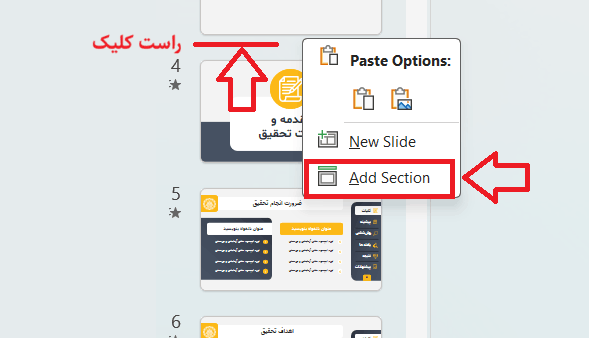
بعد از ایجاد هر Section، اسلایدهای مربوط به آن بخش را در همان گروه قرار دهید.
2. اسلایدی را به عنوان اسلاید مبدا یا همان فهرس section zoom انتخاب کنید
اسلایدی را ایجاد و انتخاب کنید که میخواهید فهرست بخشهای ارائه که با section zoom میسازید در آن قرار بگیرد. معمولاً این اسلاید ترجیحا یکی از اسلایدهای ابتدایی ارائه باشد. مثلا می توانید بعد از اسلاید عنوان قرار دهید.
3. گزینه Section Zoom را انتخاب کنید
از نوار بالای پاورپوینت وارد تب Insert شوید و در بخش Links روی Zoom کلیک کنید. سپس گزینه Section Zoom را انتخاب نمایید.
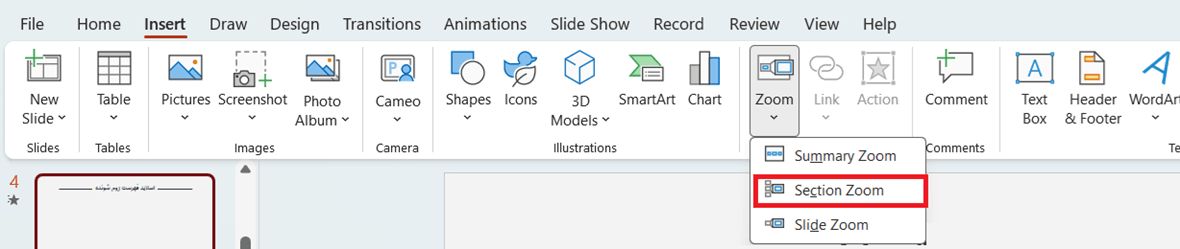
4. بخشهای موردنظر را انتخاب کنید
پنجرهای باز میشود که Sections موجود در ارائه را نمایش میدهد (یعنی اسلاید اول هر section را).
بخشهایی را که میخواهید در منوی اصلی قرار بگیرند انتخاب کنید و سپس روی Insert کلیک نمایید.
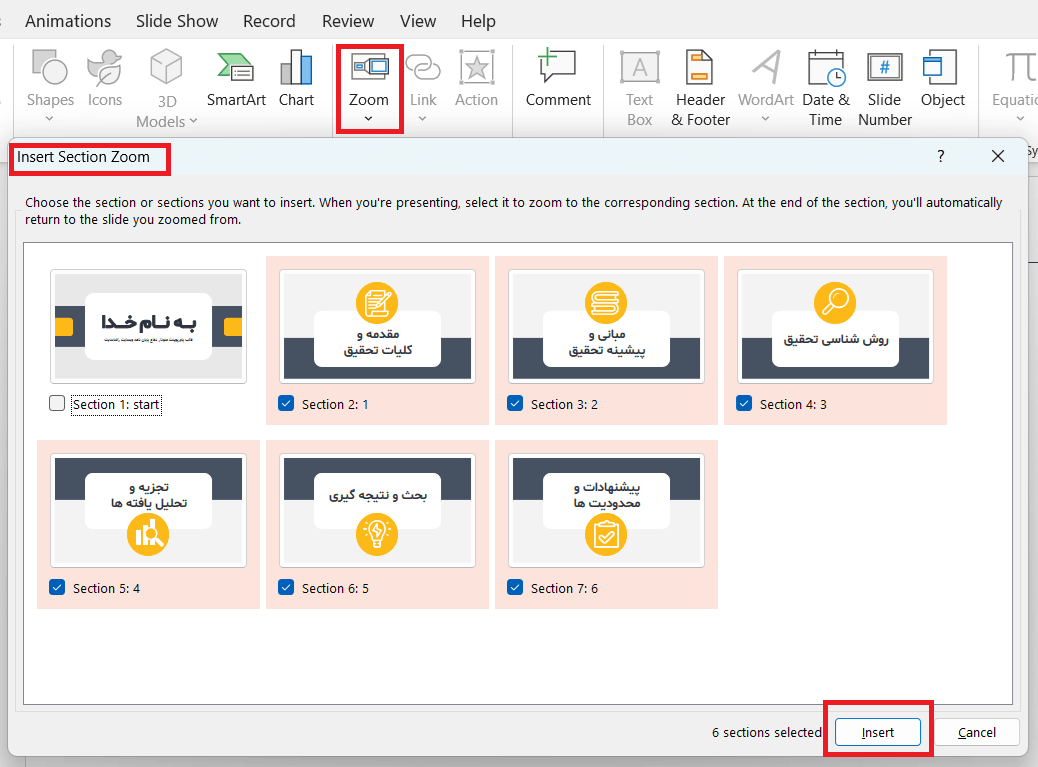
5. منوی Section Zoom را طراحی کنید
بعد از انتخاب سکشن ها، پاورپوینت برای هر بخش، یک تصویر بندانگشتی از اولین اسلاید آن بخش ایجاد میکند و آن را به همان Section لینک میدهد. حالا کارتهای مربوط به بخشهای مختلف روی اسلاید قرار گرفتهاند. میتوانید آنها را جابهجا کنید، اندازهشان را تغییر دهید و با طراحی کلی قالب هماهنگ کنید. برای مثال، در یک قالب پاورپوینت پایاننامه میتوانید کارتهای مربوط به فصلهای مختلف را بهصورت یک منوی افقی، شبکهای یا دایرهای طراحی کنید.
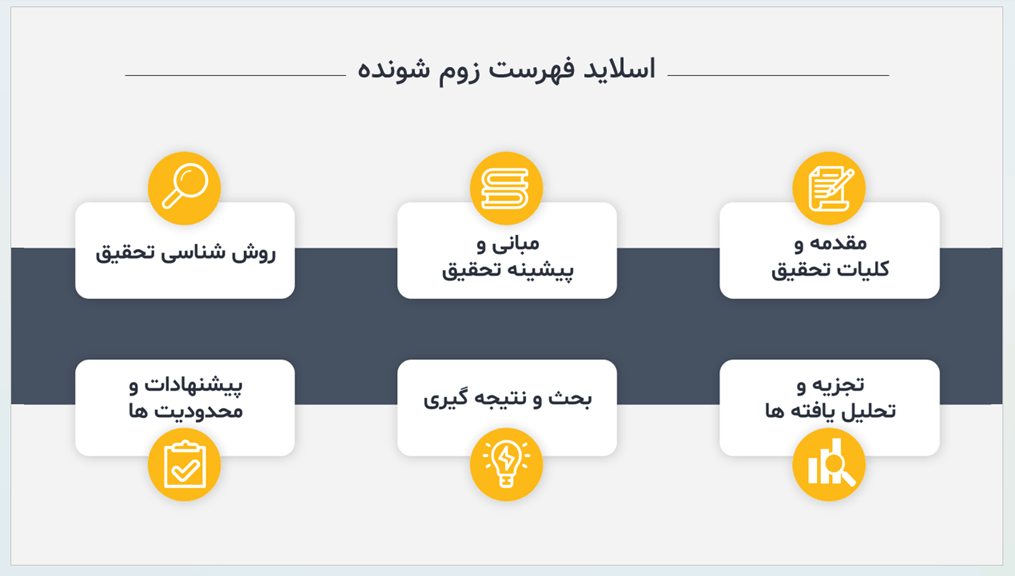
حالا در حالت Slide Show با کلیک روی هر کارت، پاورپوینت مستقیماً به اولین اسلاید همان Section میرود و میتوانید ارائه آن بخش را شروع کنید.
آموزش تصویری Slide Zoom (زوم روی چند اسلاید منتخب)
Slide Zoom زمانی کاربرد دارد که بخواهید از یک اسلاید، مستقیماً به چند اسلاید مشخص در بخشهای مختلف ارائه بروید؛ بدون اینکه لازم باشد اسلایدها را در Sectionهای جداگانه دستهبندی کنید.
برای مثال، فرض کنید در یک ارائه ۳۰ اسلایدی میخواهید از صفحه اصلی به اسلایدهای نتایج مهم، نمودار اصلی، جمعبندی یا یک نمونه خاص دسترسی سریع داشته باشید. در این حالت میتوانید فقط همان اسلایدها را با Slide Zoom بهصورت کارتهای قابل کلیک در یک اسلاید قرار دهید.
Slide Zoom چه زمانی انتخاب بهتری است؟
تفاوت اصلی Slide Zoom با Section Zoom این است که در Slide Zoom، خودتان اسلایدهای مقصد را بهصورت جداگانه انتخاب میکنید و نیازی نیست ارائه را به Sectionهای مختلف تقسیم کنید.
بنابراین اگر:
- فقط چند اسلاید خاص را میخواهید در یک منوی تعاملی قرار دهید؛
- اسلایدهای موردنظر در بخشهای مختلف ارائه قرار دارند؛
- نمیخواهید برای ارائه Section ایجاد کنید؛
- یا میخواهید از یک اسلاید به چند نقطه مهم و مشخص در ارائه دسترسی داشته باشید؛
Slide Zoom گزینه مناسبی است.
نکته: یکی از مزیتهای Slide Zoom این است که لازم نیست ساختار اصلی ارائه را تغییر دهید. میتوانید حتی در یک فایل آماده، چند اسلاید مهم را انتخاب کرده و از آنها یک منوی دسترسی سریع بسازید.
Slide Zoom بهخصوص برای ارائههای کوتاهتر یا فایلهایی که Sectionهای زیادی ندارند، گزینه مناسبی است؛ چون بدون ایجاد ساختار پیچیده، امکان دسترسی سریع به چند اسلاید مشخص را فراهم میکند.
چگونه Slide Zoom بسازیم؟
1. اسلاید مربوط به فعرست تعاملی slide zoom را انتخاب کنید
ابتدا اسلایدی را باز کنید که میخواهید کارتهای قابل کلیک در آن قرار بگیرند.
2. گزینه Slide Zoom را انتخاب کنید
از نوار بالای پاورپوینت وارد تب Insert شوید. سپس در بخش Links روی Zoom کلیک کرده و گزینه Slide Zoom را انتخاب کنید.
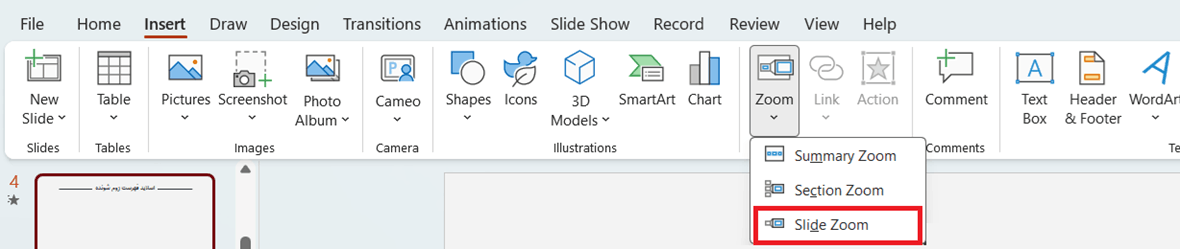
3. اسلایدهای موردنظر را انتخاب کنید
مانند دو نوع قبلی زوم پاورپوینت، اینجا هم در پنجرهای که باز میشود، تصاویر بندانگشتی اسلایدهای ارائه را مشاهده میکنید. حالا هر اسلایدی را که میخواهید بهعنوان یک کارت قابل کلیک در منوی خود داشته باشید، انتخاب کنید. در این روش نیازی به ساخت Section ندارید و میتوانید اسلایدهای دلخواه خود را حتی اگر در قسمتهای مختلف ارائه قرار داشته باشند، انتخاب کنید.
پس از انتخاب اسلایدها، روی Insert کلیک کنید.
4. کارتهای Zoom را مرتب کنید
پاورپوینت تصاویر انتخاب شده را روی اسلاید قرار میدهد. حالا میتوانید اندازه و محل قرارگیری هرکدام را تغییر دهید و آنها را متناسب با طراحی ارائه خود مرتب کنید.
تنظیم بازگشت خودکار به اسلاید مبدا (اسلاید فهرست یا زوم شونده)
یکی از کاربردیترین ویژگیهای قابلیت zoom پاورپوینت این است که میتوانید بعد از اجرای هر بار زوم، دوباره به منوی اصلی برگردید. برای این کار، روی مجموعه کارت ها یا کارت مورد نظرتان کلیک کنید و در تب Zoom گزینه Return to Zoom را فعال کنید. در این حالت، ارائه شما عملاً مانند یک منوی تعاملی عمل میکند:
اسلاید مبدا ← کلیک روی کارت بخش مورد نظر ← نمایش بخش موردنظر ← بازگشت به منوی اصلی
این ویژگی برای ارائههایی که ممکن است ترتیب نمایش مطالب در آنها بر اساس سؤال مخاطب تغییر کند، بسیار مفید است؛ چون مجبور نیستید برای رسیدن به یک بخش خاص، اسلایدها را یکییکی جلو ببرید.
نکته: اگر میخواهید ارائه شما کاملاً خطی باشد و بعد از پایان یک بخش، به ادامه طبیعی اسلایدها بروید، میتوانید گزینه Return to Zoom را غیرفعال کنید.
در Summary Zoom و Section Zoom، بازگشت به اسلاید Zoom بهصورت پیشفرض فعال است؛ اما در Slide Zoom، پاورپوینت بهطور پیشفرض بعد از نمایش اسلاید مقصد به مسیر عادی ارائه ادامه میدهد ولی میتوانید آن را فعال کنید.

نحوه تغییر تصویر بندانگشتی کارت های زوم
در صورتی که نمیخواهید تصویر اولین اسلاید هر بخش در اسلاید زوم شونده نمایش داده شود، می توانید تصویر بندانگشتی هریک از کارت ها را تغییر دهید. برای این کارروی هر یک از کارت ها کلیک کنید. سپس مانند تصویر زیر از سربرگ (تب) zoom روی گزینه Change Image کلیک کنید و عکس دلخواهتان را انتخاب کنید.

برای مثال، بهجای اینکه کارت «روش تحقیق» فقط تصویر اولین اسلاید آن بخش را نمایش دهد، میتوانید یک تصویر اختصاصی متناسب با موضوع روش تحقیق برای آن انتخاب کنید. در صورت نیاز میتوانید با گزینه Reset Image تصویر کارت را به حالت پیشفرض برگردانید.
چرا زوم به درستی اجرا نمی شود؟
برای اینکه ساختار Zoom و منوی تعاملی ارائه بهدرستی کار کند، ارائه را در حالت Slide Show از اسلاید اول ارائه یا از اسلایدی اجرا کنید که منوی Zoom در آن قرار دارد. برای مثال، اگر یک Summary Zoom یا Section Zoom در اسلاید دوم ارائه ساختهاید، بهتر است نمایش اسلایدها را از ابتدای ارائه یا مستقیماً از همان اسلاید منوی اصلی شروع کنید.
در این حالت میتوانید روی کارتهای Zoom کلیک کنید، وارد بخش موردنظر شوید و در صورت فعال بودن گزینه Return to Zoom دوباره به منوی اصلی برگردید.
اما اگر نمایش اسلاید را مستقیماً از یکی از اسلایدهای میانی یا اسلاید مقصد شروع کنید، دیگر در مسیر تعاملی Zoom قرار ندارید و طبیعتاً منوی اصلی، افکت ورود از آن منو و مسیر بازگشت به Zoom را تجربه نخواهید کرد.
تقاوت سبک زوم (سبک مشابه پرزی) با پاورپوینت منودار
تفاوت اصلی Zoom با لینکهای معمولی فقط در «لینک دادن» نیست. لینک معمولی به شما اجازه میدهد از یک اسلاید به اسلاید دیگری بروید، اما Zoom علاوه بر ایجاد این مسیر ناوبری، افکت انتقال زوم و امکاناتی مانند Return to Zoom و Zoom Background را در اختیار شما قرار میدهد. به همین دلیل اگر هدف شما ساخت یک ارائه تعاملی با ظاهر نزدیک به Prezi است، Zoom معمولاً انتخاب کاملتری است.
| ویژگی | Zoom | لینک معمولی |
|---|---|---|
| انتقال به اسلاید دیگر | ✓ | ✓ |
| افکت زوم هنگام انتقال | ✓ | ✗ |
| ساخت منوی تعاملی | ✓ | ✓ |
| بازگشت خودکار به منو | ✓ | نیازمند تنظیم دستی |
| ظاهر شبیه Prezi | ✓ | ✗ |
| مناسب ارائه غیرخطی | ✓ | ✓ |
| نیاز به ساخت Section | بسته به نوع Zoom | ✗ |
سوالات متداول دربارهی زوم در پاورپوینت
چرا گزینه Zoom در پاورپوینت من وجود ندارد؟
اگر گزینه Zoom را در مسیر Insert > Zoom مشاهده نمیکنید، ابتدا نسخه پاورپوینت خود را بررسی کنید. PowerPoint 2019 و نسخههای جدیدتر دسکتاپ و Microsoft 365 از ایجاد Zoom پشتیبانی میکنند.
آیا زوم در پاورپوینت ۲۰۱۶ یا نسخههای قدیمیتر هم وجود دارد؟
خیر. این قابلیت اولینبار در پاورپوینت ۲۰۱۹ و آفیس ۳۶۵ معرفی شد و در نسخههای قبل از آن در دسترس نیست.
چطور یک کارت زوم را حذف کنم؟
کافی است روی قاب یا کارت زوم روی اسلاید کلیک کرده و کلید Delete را بزنید؛ این کار فقط لینک را حذف میکند و اسلاید مقصد در فایل باقی میماند.
آیا زوم روی همهی نسخههای پاورپوینت (ویندوز و مک) کار میکند؟
بله، اما مک باید نسخهی ۲۰۱۹ به بعد داشته باشد. در پاورپوینت آنلاین (نسخهی وب) برخی امکانات تنظیم زوم محدودتر است.
تفاوت Section Zoom و Slide Zoom در چیست؟
Section Zoom نیاز به بخشبندی از قبل دارد و برای زوم به یک گروه از اسلایدها استفاده میشود؛ Slide Zoom بدون نیاز به بخشبندی، مستقیم چند اسلاید مجزا را بهصورت کارت اضافه میکند.
آیا میتوانم روی یک بخش خاص از داخل یک اسلاید (نه کل اسلاید) زوم کنم؟
ویژگی Zoom اصلی پاورپوینت برای جابهجایی بین اسلایدها طراحی شده، نه بزرگنمایی روی یک ناحیهی خاص از یک اسلاید؛ برای آن منظور باید از انیمیشنهای Grow/Shrink یا Zoom در بخش Motion Path استفاده کرد.
اگر میخواهید بدون صرف زمان زیاد برای طراحی، ارائهای حرفهای و آماده داشته باشید، میتوانید سراغ قالبهای آمادهی پاورپوینت راشاسایت بروید؛ قالبهایی که ساختار و طراحی آنها از قبل برای همین نوع ارائههای پویا و مدرن آماده شده است.